Оптимізація та найкращі налаштування графіки Resident Evil Requiem: як підвищити FPS на слабкому ПК
 mrsergiusz8
Resident Evil Requiem — один з найтехнічно насиченіших релізів Capcom на RE Engine. Гра пропонує детальне меню з візуальними прев'ю, великою кількістю графічних параметрів і підтримкою сучасних технологій рендерингу. На PC доступні трасування променів, трасування шляхів, DLSS 4 з багатокадровою генерацією та інші функції. У цьому гіді ми розберемо всі доступні графічні параметри, а також виділимо оптимальні налаштування для комфортної гри.
Гайди по Resident Evil Requiem
- Ультимативний гайд по Resident Evil Requiem — проходження на 100%
- Проходження Resident Evil Requiem — гайд по грі
- Гід по Resident Evil Requiem для новачків — все, що потрібно знати для виживання
- Як вирішити всі загадки та головоломки в Resident Evil Requiem
- Усі коди та паролі в Resident Evil Requiem від сейфів та ящиків
- Гід по фіналам Resident Evil Requiem — як отримати хороший і поганий фінали
- Як отримати всі досягнення в Resident Evil: Requiem — гід по ачивкам
- Де знайти всі набедренні сумки для Грейс в Resident Evil Requiem
- Усі фігурки містера Єнота в Resident Evil Requiem: карта та гід по пошуку
- Усі брелоки (прикраси) в Resident Evil Requiem — де знайти і як отримати
- Як знайти всю зброю та апгрейди в Resident Evil Requiem
- В чому відмінність рівнів складності в Resident Evil Requiem
- Розташування всіх давніх (антикварних) монет у Resident Evil Requiem — карта та гід
- Як відкрити валізу в поліцейському відділку Resident Evil Requiem — код від кейса
- Як отримати ракетницю в Resident Evil Requiem — гайд
- Порожні ін'єктори в Resident Evil Requiem — навіщо потрібні, як їх знайти та зарядити
- Як перемогти кухаря, товстуна і співачок у Resident Evil Requiem
- Головоломка Баррі Бертона в Resident Evil Requiem — як вирішити
- Остання загадка в Resident Evil Requiem — що робити з відрубаною рукою, як вирішити головоломку
- Як знайти всі контейнери BSAA в Resident Evil Requiem
- Чи варто стріляти в Емілі в Resident Evil Requiem — як врятувати дівчинку
- Карти для Resident Evil Requiem — всі предмети, зброя, документи та боєприпаси, які є в грі
- Як знайти найкращий пістолет для Грейс у Resident Evil Requiem
- Як працює «Нова гра+» у Resident Evil Requiem
- Що робити з зайвими давніми монетами в Resident Evil Requiem — куди витратити?
- Оптимізація та найкращі налаштування графіки Resident Evil Requiem: як підвищити FPS на слабкому ПК
- Як парирувати атаки в Resident Evil Requiem: поради та таймінги
Що потрібно знати перед налаштуванням
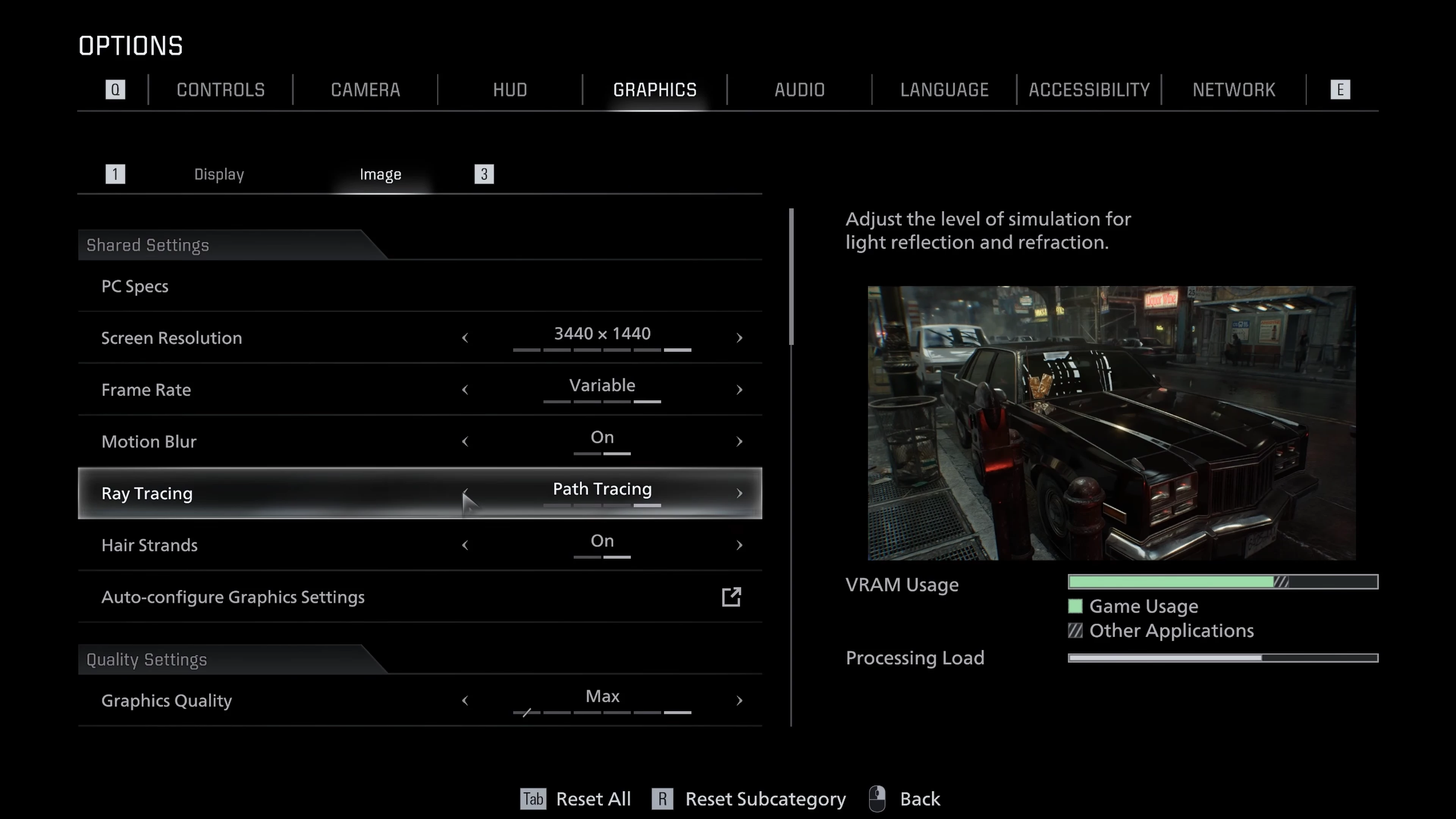
Перед початком налаштування краще одразу привести в порядок базові параметри:
- Режим відображення варто залишити в «Віконний без рамки» (Borderless Window), оскільки повноцінного повноекранного режиму в грі немає;
- HDR потрібно включати тільки на сумісному дисплеї.
- «Колірний простір» (Color space) в більшості випадків краще залишити на sRGB, якщо ваш монітор не вимагає іншого режиму;
- «Вертикальну синхронізацію» (V-Sync) краще вимкнути, щоб знизити затримку вводу. Повернутися до неї має сенс тільки при розривах кадра.
«Роздільна здатність екрану» краще виставляти рідну, відповідну вашому монітору. Зниження роздільної здатності дійсно дає приріст продуктивності, але одночасно помітно погіршує чіткість зображення. Для Resident Evil Requiem це особливо важливо, оскільки гра активно використовує відображення, дим, дощ, тонкі геометричні елементи та інші дрібні деталі. При зниженні базової роздільної здатності всі ці елементи починають сильніше розмиватися на фоні темного оточення.
«Ліміт кадрів» в звичайній грі краще тримати на Змінному (Variable), якщо ви хочете оцінити реальну продуктивність системи. Якщо ж паралельно йде запис або стрім, фіксоване обмеження на 60 або 30 кадрів в секунду може бути корисним, оскільки залишає запас ресурсів під OBS та інші фонові процеси. В цілому 60 кадрів вже є комфортним результатом на більшості пристроїв.
Окремо потрібно враховувати два недоліки PC-версії:
- В меню немає стандартного FOV-слайдера;
- Ефект кінематографічної зернистості не можна повністю прибрати вбудованими засобами. Саме тому частина гравців використовує модифікації через REFramework.
Параметри з мінімальним впливом на продуктивність
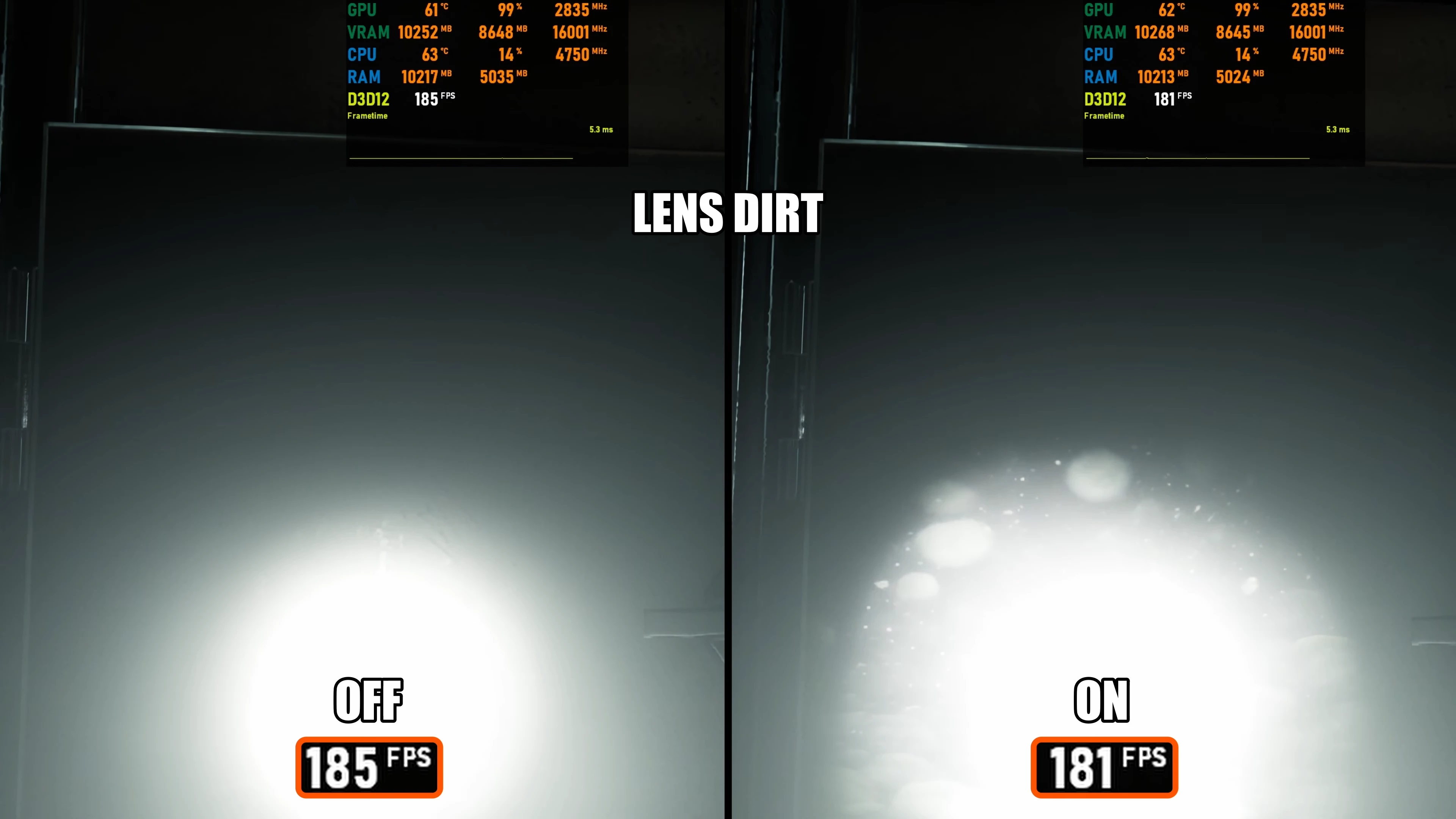
Частина опцій в Resident Evil Requiem майже не впливає на FPS і використовується в першу чергу для налаштування візуальної подачі. Ці параметри в основному змінюють зовнішній вигляд зображення і в більшості випадків слабо впливають на продуктивність:
- HDR;
- «Розмиття в русі» (Motion Blur) — під час руху практично не дає помітного зниження кадрів, однак робить зображення більш розмитим і може викликати дискомфорт у гравців, чутливих до такого ефекту. З цієї причини його краще вимкнути;
- «Спотворення лінзи» (Lens Distortion) — опція додає деформацію по краях кадру, тому для більш чистого зображення її краще вимкнути;
- «Забруднення лінзи» (Lens Dirt) — вимкнення параметра може повернути близько 4-5 кадрів в секунду;
- «Відблиски» (Lens Flare) — вимкнення параметра може повернути близько 2-3 кадрів в секунду;
- «Освітлення частинок» (Particle Lighting) — в тесті впливає в основному на пил, яку підсвічує ліхтарик. Навантаження на продуктивність у параметра відсутнє або знаходиться в межах похибки, тому тут все впирається в особисті вподобання.
Контактні тіні (Contact Shadows)
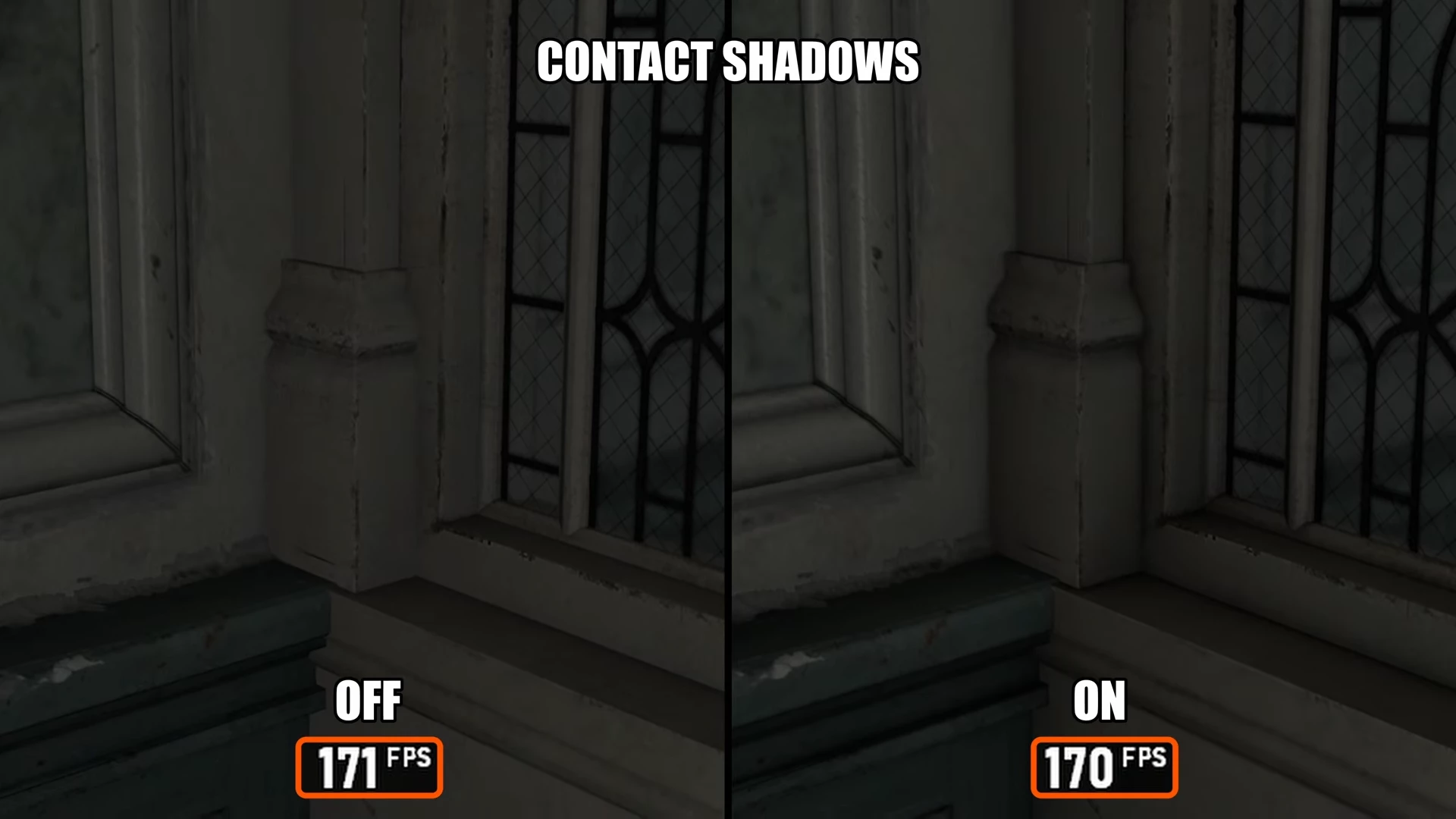
Ця настройка відповідає за контактні тіні в місцях дотику об'єктів з поверхнями і помітно впливає на об'єм сцени. При вимкненні деякі об'єкти починають виглядати відірваними від оточення. При цьому приріст продуктивності від вимкнення або відсутній, або знаходиться в межах похибки. Тому контактні тіні краще залишати увімкненими.
Глибина різкості (Depth of Field)
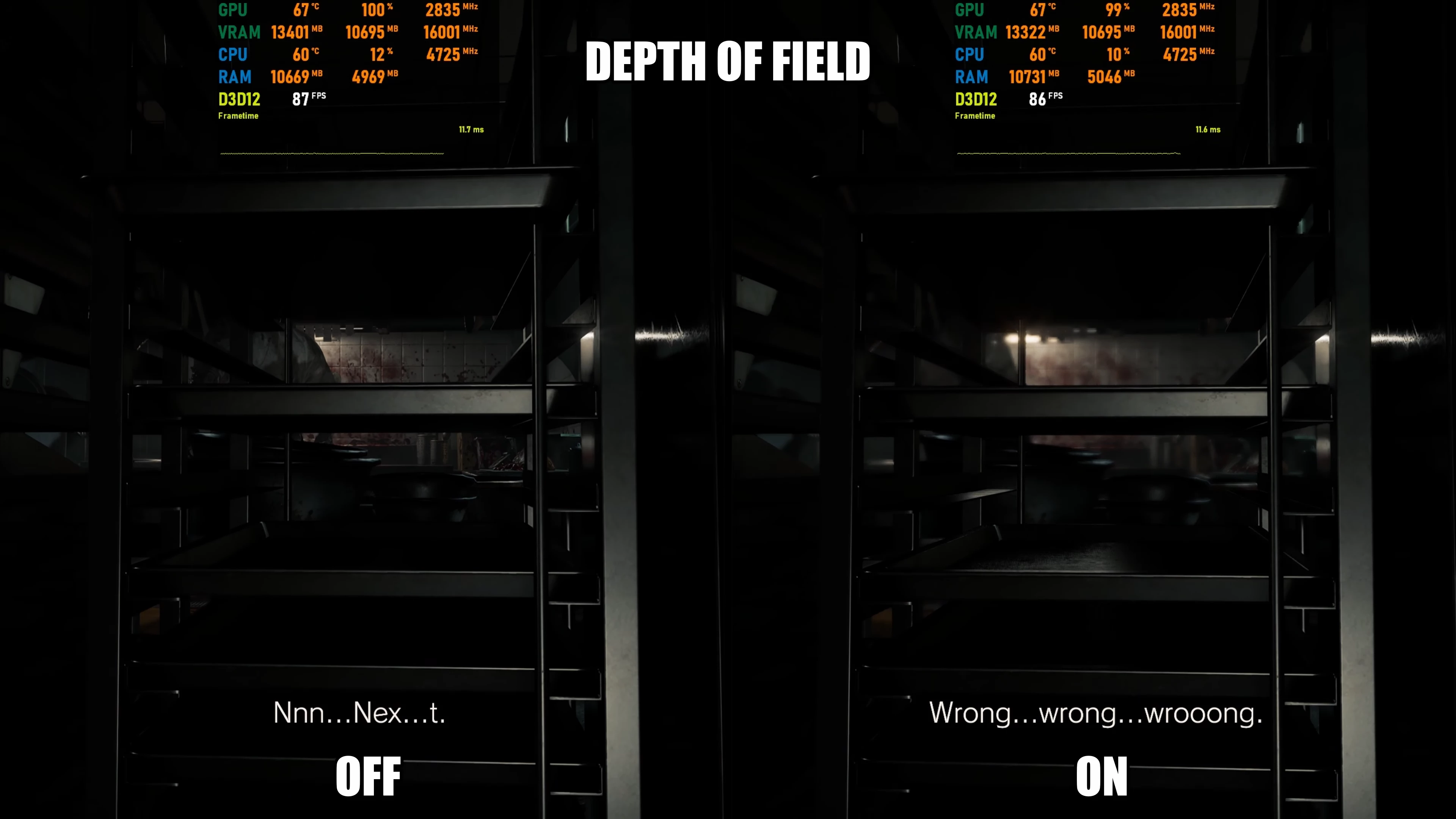
Глибина різкості впливає не тільки на ролики, але й на звичайний геймплей. У частині сцен вимкнення цього ефекту не змінює продуктивність, в інших дає близько 3 кадрів приросту, а в кат-сценах виграш може досягати 5 додаткових кадрів. Оскільки опція додатково розмиває фон і робить зображення м'якшим, для більш чистої картинки її краще вимкнути.
Підповерхневе розсіювання (Subsurface Scattering)
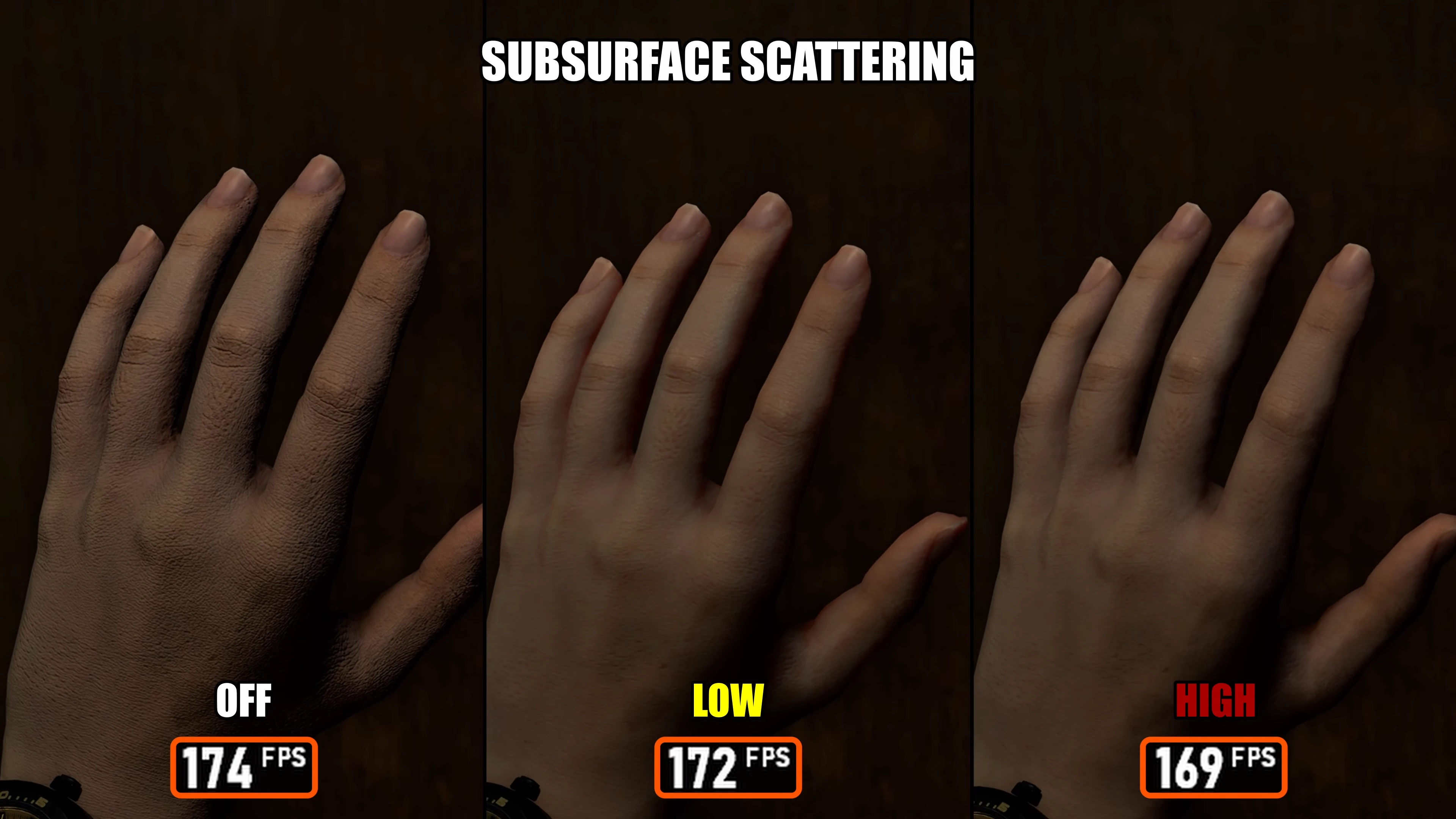
Цей параметр споживає відносно небагато ресурсів, а різниця в продуктивності зазвичай становить близько 3-4 кадрів. Суттєвої різниці між високим і нормальним значенням немає, тому його краще залишити на високому рівні. Візуально ефект відповідає за більш коректну роботу світла на шкірі та деяких напівпрозорих поверхнях.
Якість об'ємного туману (Volumetric Fog)
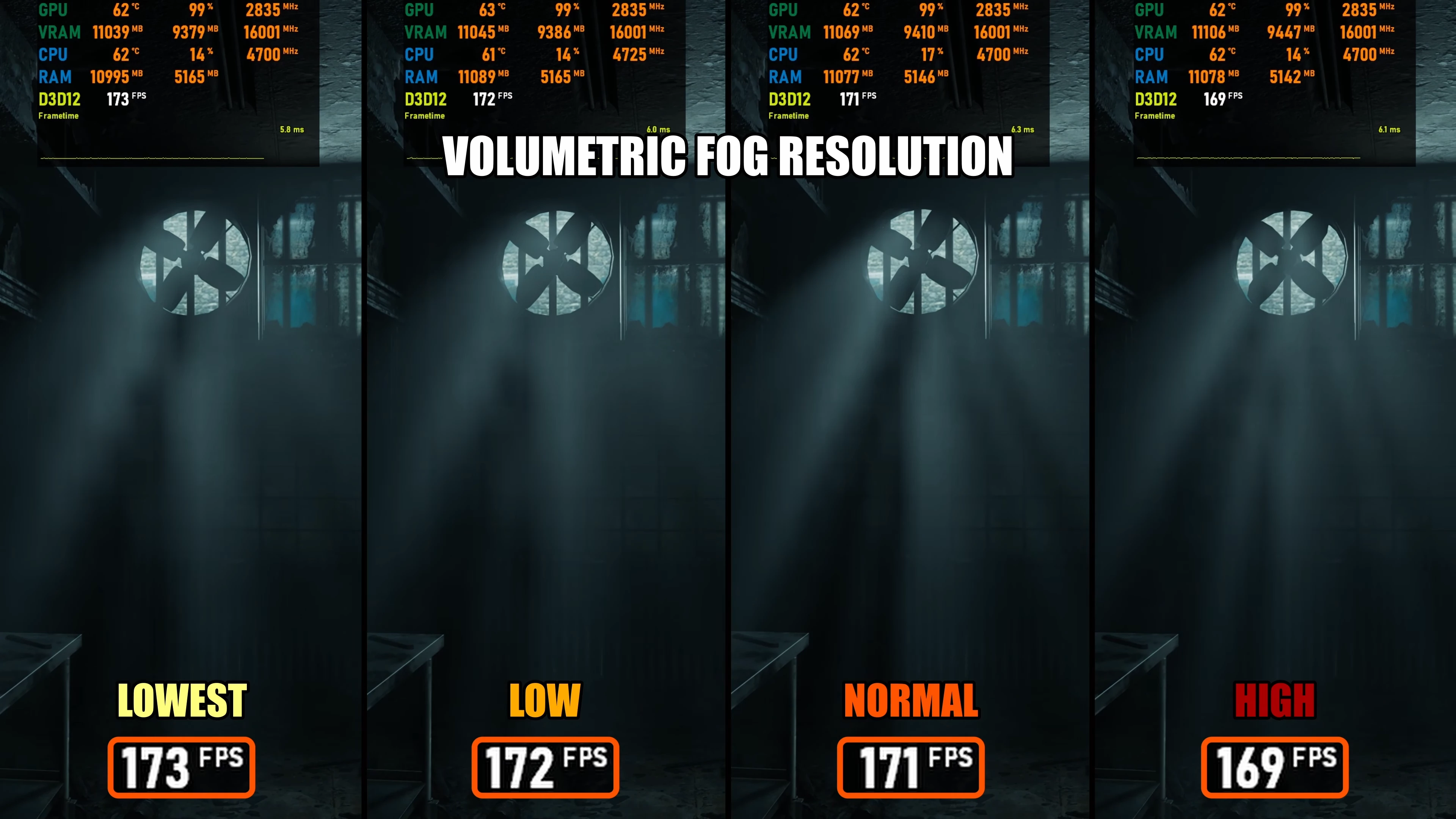
Параметр впливає на якість туману і глибину сцени в окремих ділянках. Опускати до найнижчих налаштувань немає особливого сенсу, оскільки сам параметр слабо впливає на продуктивність, в межах 2-3 кадрів. Найбільш розумним значенням залишається середній рівень, адже він зберігає коректну глибину сцени і стабільний FPS.
Параметри зі середнім впливом
Якість текстур (Texture Quality) та якість фільтрації текстур (Texture Filter Quality)
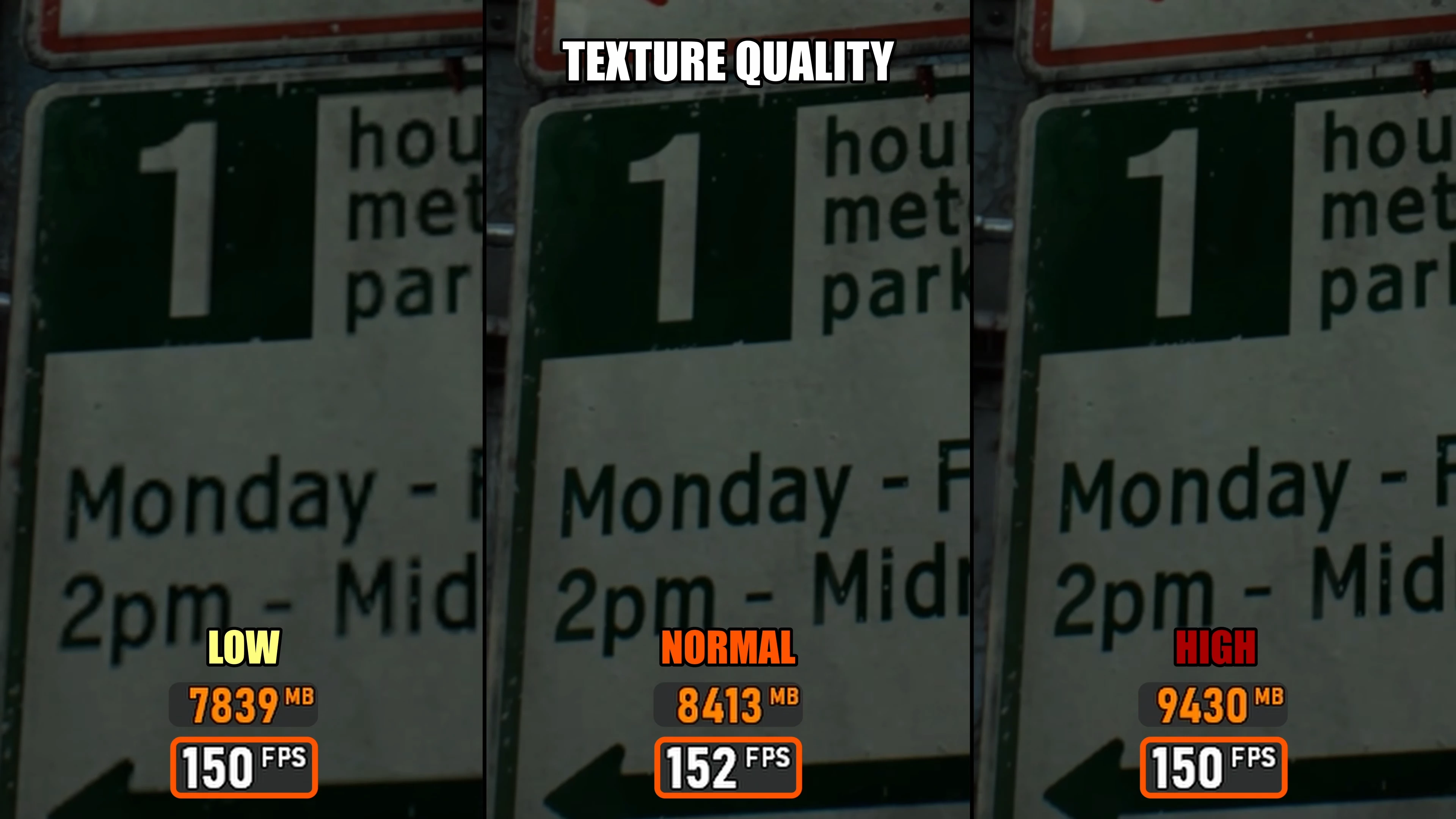
Якість текстур у Resident Evil Requiem впливає насамперед на витрати відеопам'яті. Перехід з високих на низькі налаштування зменшує навантаження на VRAM приблизно на 20 кадрів в секунду, але реальне погіршення картинки стає добре помітним лише на низькому значенні. Між нормальним і високим рівнем різниця за якістю в більшості випадків незначна. З цієї причини найбільш практичним значенням виглядає саме «Нормальне». Цей варіант дозволяє зберегти хорошу деталізацію поверхонь і не перевантажувати пам'ять відеокарти.
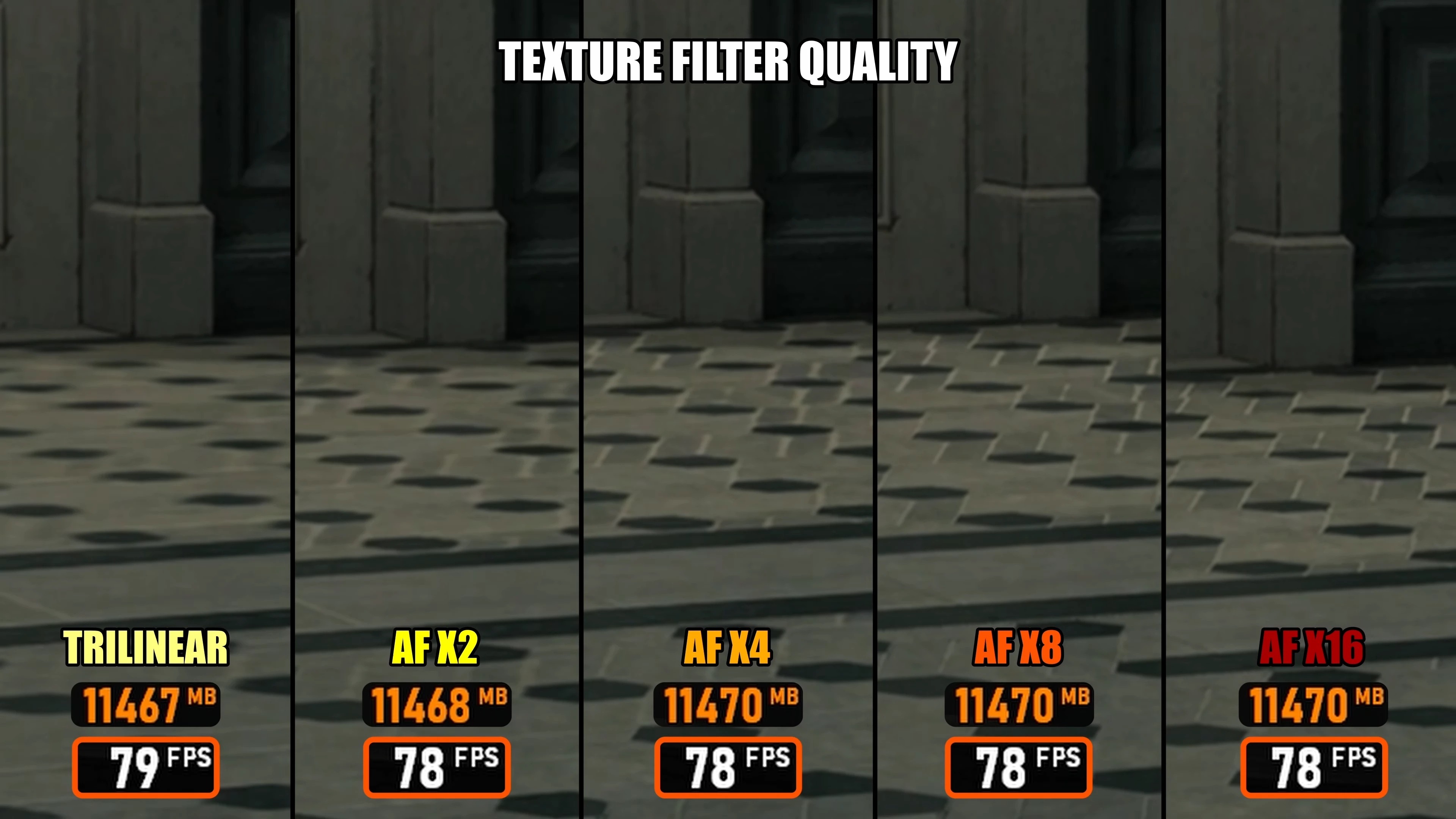
Якість фільтрації текстур практично не впливає ні на FPS, ні на VRAM. Оскільки йдеться про анізотропну фільтрацію, її має сенс тримати на AF8 або AF16. Такий параметр покращує чіткість текстур під кутом і на відстані, не створюючи помітного навантаження на систему.
Деталізація волосся (Hair Strands)
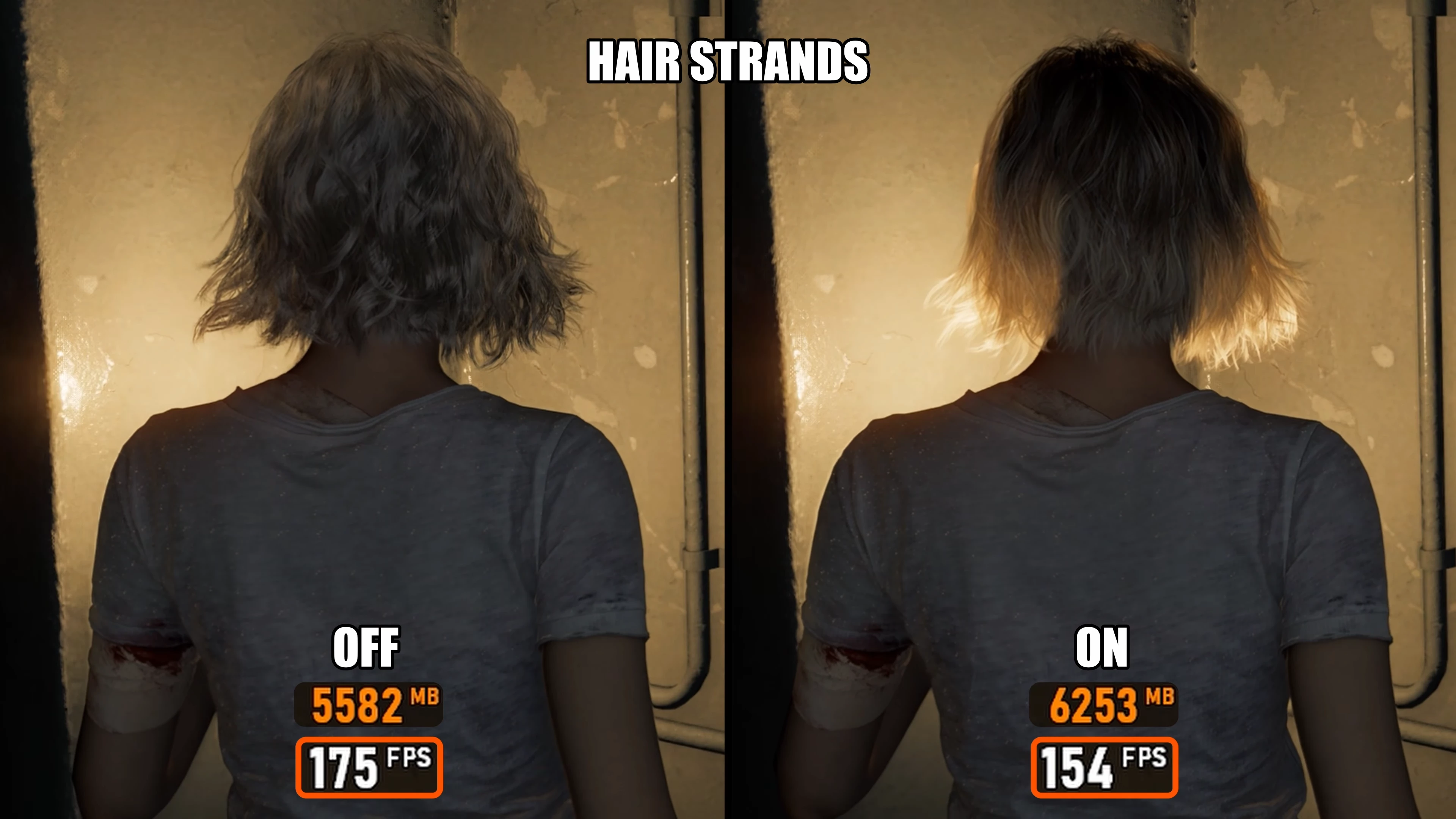
Деталізація волосся споживає значно більше відеопам'яті, ніж попередні параметри. В залежності від сцени налаштування може забирати близько 10-14 FPS і додатково займати від 500 МБ до 1 ГБ відеопам'яті. З нею волосся перестають виглядати плоскими, краще реагують на освітлення і отримують більш коректні тіні. Але на відеокартах з 8–10 ГБ пам'яті це налаштування занадто вимогливе. На таких системах його краще вимкнути. На картах з більшим запасом VRAM його можна залишити ввімкненим, якщо ви готові до відповідних витрат ресурсів.
Якість сітки (Mesh Quality)
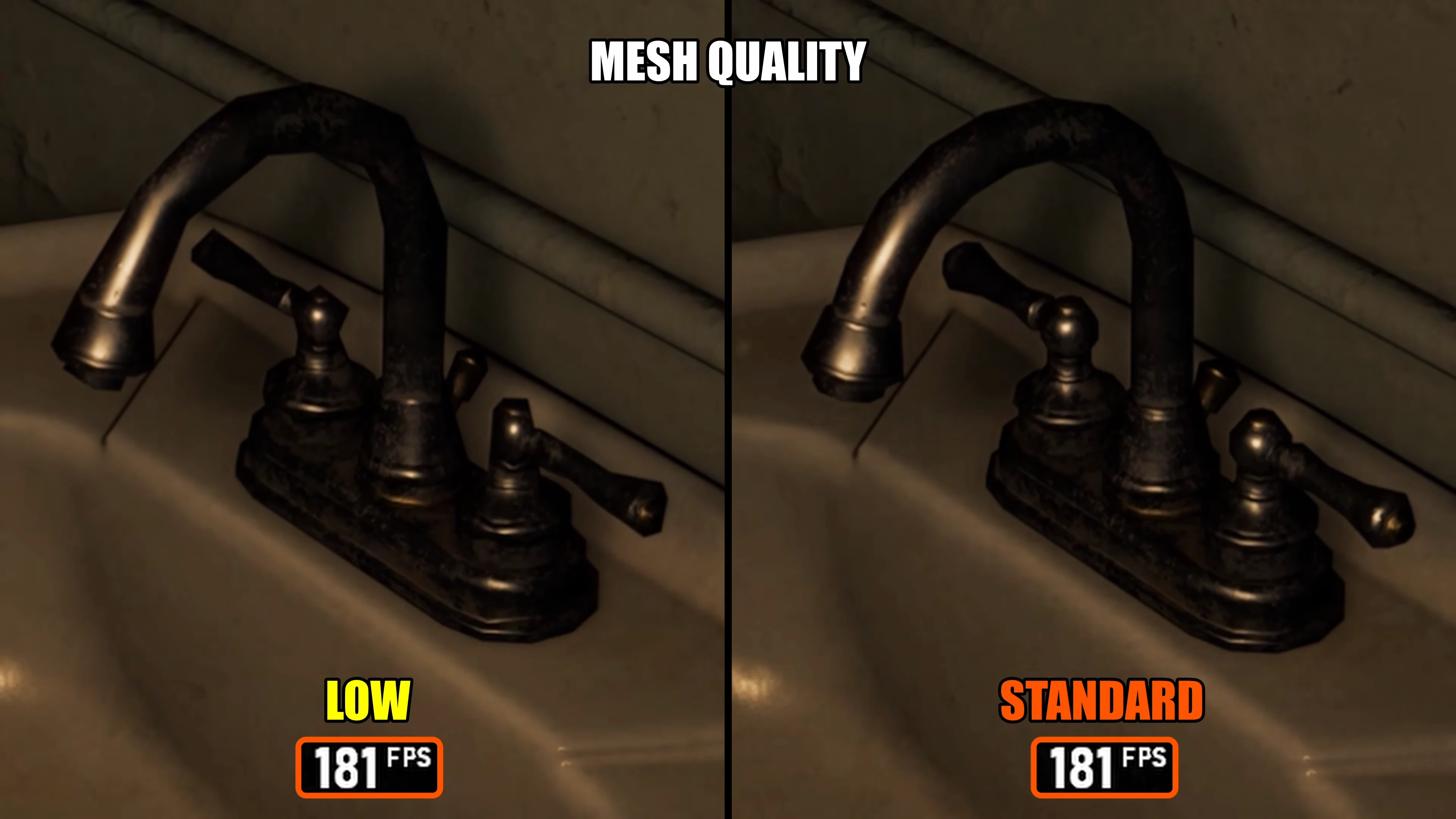
Якість геометрії в більшості сцен майже не змінює продуктивність, однак у складних локаціях може давати просадку понад 7 кадрів в секунду через зростання навантаження на процесор. Перехід на низьке значення зменшує геометричну деталізацію і щільність об'єктів, тому це налаштування не варто знижувати без необхідності. Оптимальним значенням залишається Звичайне (Standard).
Розсіяне затінення (Ambient Occlusion)
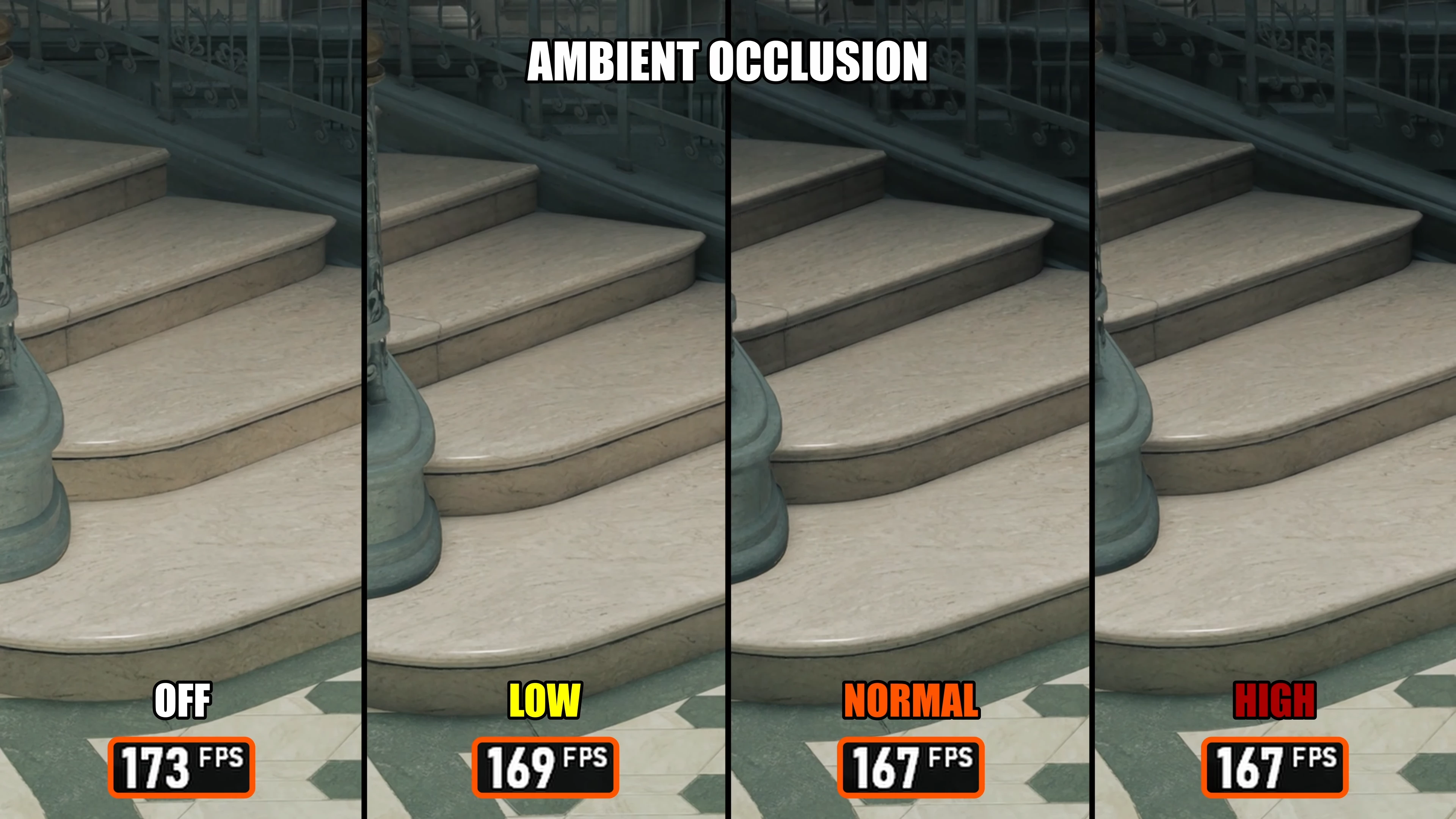
Цей параметр впливає на глибину сцени і опрацювання стиків між об'єктами. Різниця між високим і стандартним значеннями майже відсутня, низький рівень дає дуже невеликий бонус, а повне вимкнення повертає близько 5-7 кадрів до продуктивності. При цьому на високих режимах можуть проявлятися тимчасові артефакти і мерехтіння в тіньових ділянках. Найбільш практичним варіантом виглядає низький рівень.
Параметри, які найбільше впливають на FPS
Трасування променів (Ray Tracing) та трасування шляхів (Path Tracing)
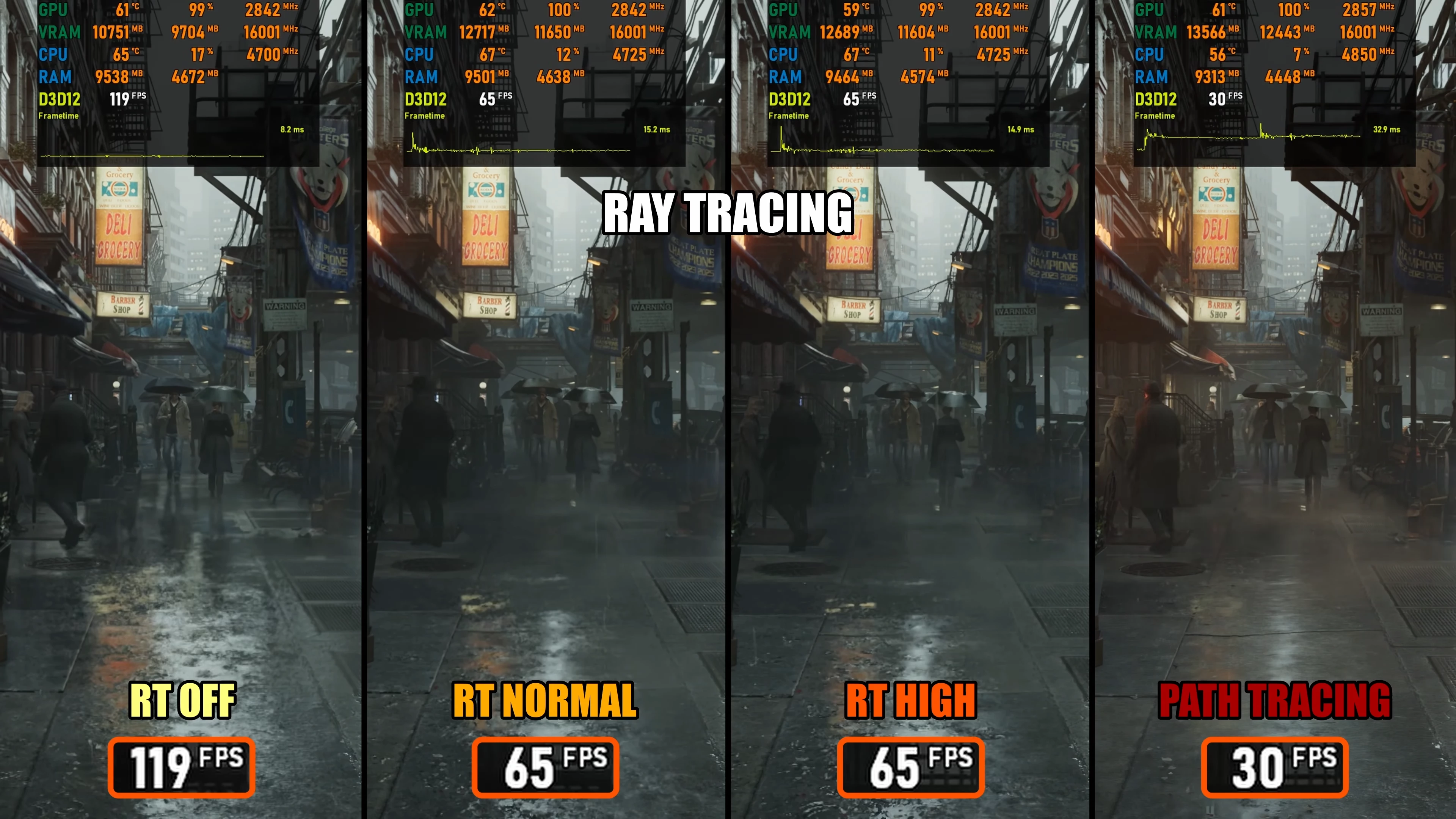
Трасування шляхів є найважчим графічним параметром у Resident Evil Requiem. Воно помітно покращує освітлення, відображення, роботу скла, металу, вологих поверхонь і непрямого світла, але вимагає значно більше ресурсів, ніж звичайне трасування променів. Для більшості користувачів, націлених на високу продуктивність, правильніше або повністю вимкнути трасування, або в окремих випадках обмежитися нормальним рівнем звичайного трасування променів.
Незалежні тести підтверджують, що саме трасування шляхів залишається головним джерелом втрати продуктивності в ПК-версії. Навіть на топових відеокартах цей режим помітно важчий за звичайне трасування променів, а масштабування та генерація кадрів використовуються в першу чергу як спосіб компенсувати це навантаження.
Якість графіки (Graphics Quality) та якість освітлення і тіней (Lighting and Shadow Quality)
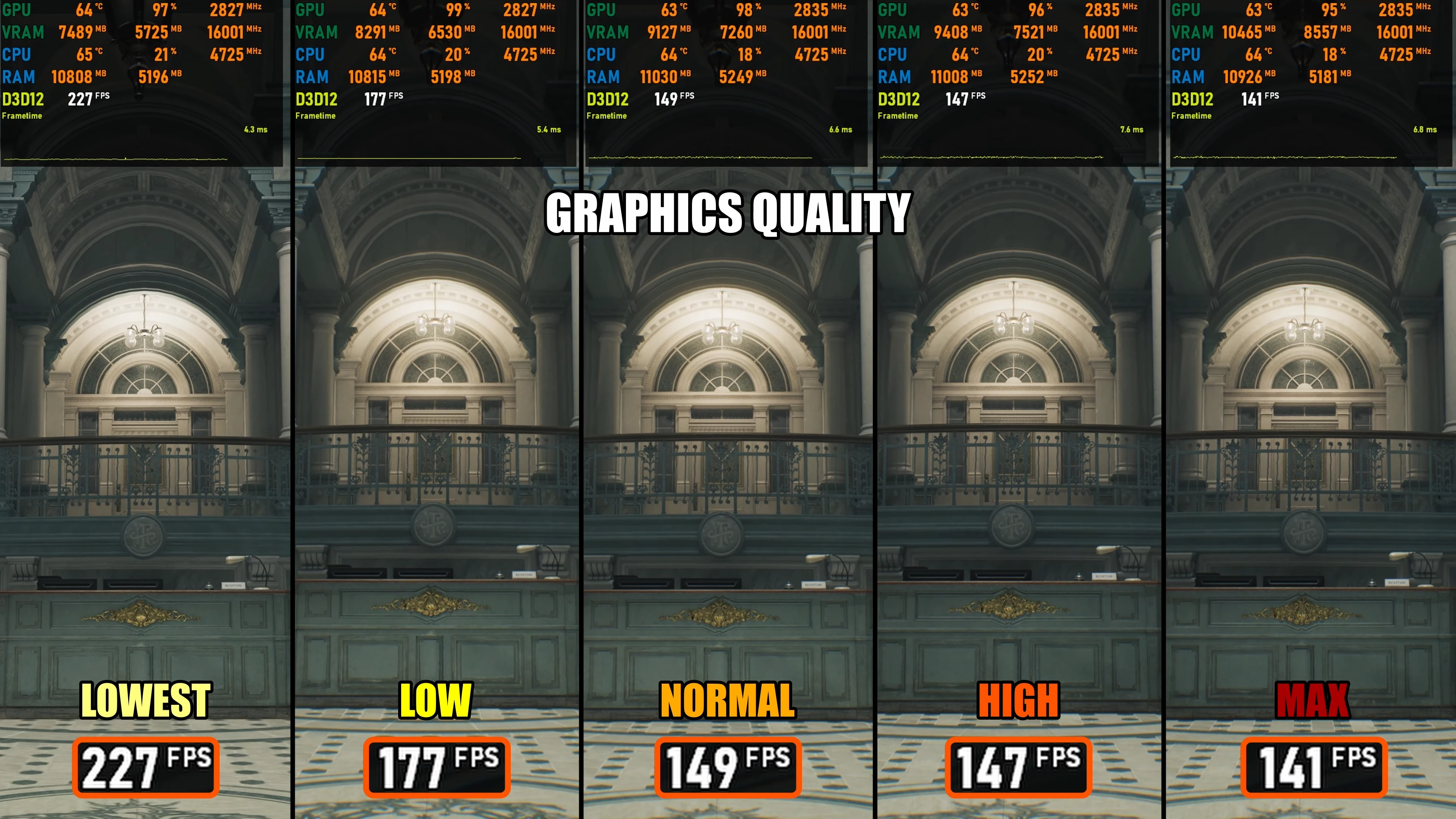
Загальні пресети якості в Resident Evil Requiem не можна сприймати як найоптимальніші. У детальному тесті зв'язка цих параметрів показала, що між максимальними та високими налаштуваннями майже немає відчутної різниці, тоді як справжня різниця починається лише на низьких і найнижчих. Одночасно витрата відеопам'яті падала з 8,5 ГБ до 5,7 ГБ.
Загальна рекомендація виглядає так: якщо система не справляється з максимальними налаштуваннями, першим розглянутим варіантом має бути перехід саме на низький пресет. Він помітно полегшує навантаження на GPU та VRAM і не надто сильно псує зображення. Найнижчий пресет дає занадто сильне погіршення картинки.
Якість освітлення і тіней краще залишити на низькому або нормальному рівні, залежно від вашої системи. На слабких конфігураціях більш логічним буде низький рівень, на системах з запасом продуктивності — нормальний.
Відображення в екранному просторі (Screen Space Reflections)
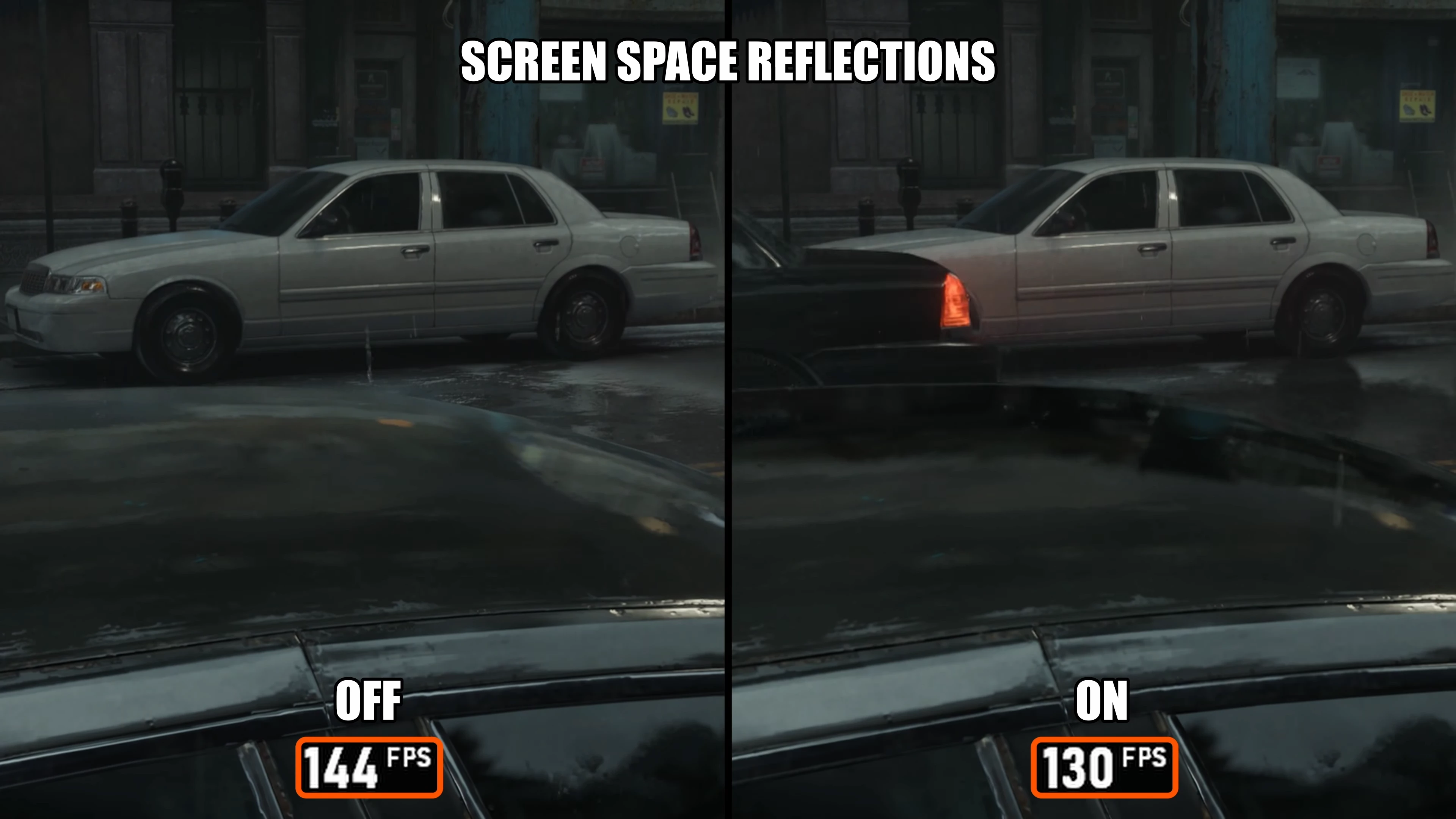
Вимкнення SSR у тесті давало приріст більше 13 кадрів на секунду, а в відображаючих сценах виграш міг бути ще вищим. Якщо система вже працює на межі, налаштування краще вимкнути. Увімкнути цей параметр має сенс лише в тому випадку, якщо у вас є запас продуктивності і ви хочете покращити відображення без переходу на повноцінне трасування променів.
Якість тіней (Shadow Quality)
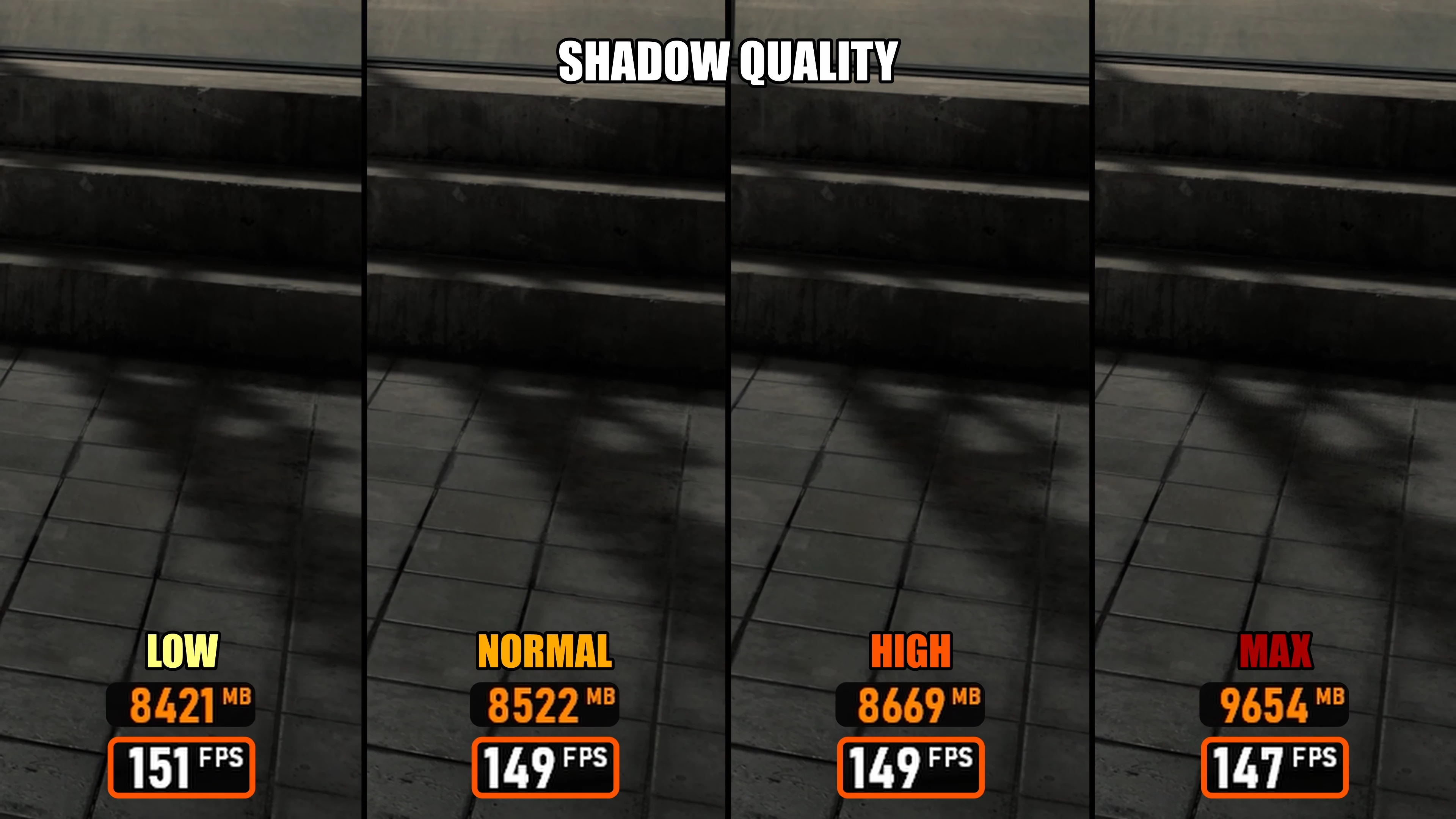
Якість тіней у цій грі сильніше впливає на витрату відеопам'яті, ніж на сам FPS. Різниця між високими налаштуваннями складає близько 6-7 кадрів, зате максимальний рівень може вимагати більше ніж на 1 ГБ VRAM більше, ніж високий. Саме тому для відеокарт з 8 ГБ пам'яті найбезпечнішим значенням залишається високий рівень. Он дозволяє зберегти хорошу якість тіней і не підводить систему до нестачі пам'яті.
Згладжування, DLSS, FSR та генерація кадрів (Frame Generation)
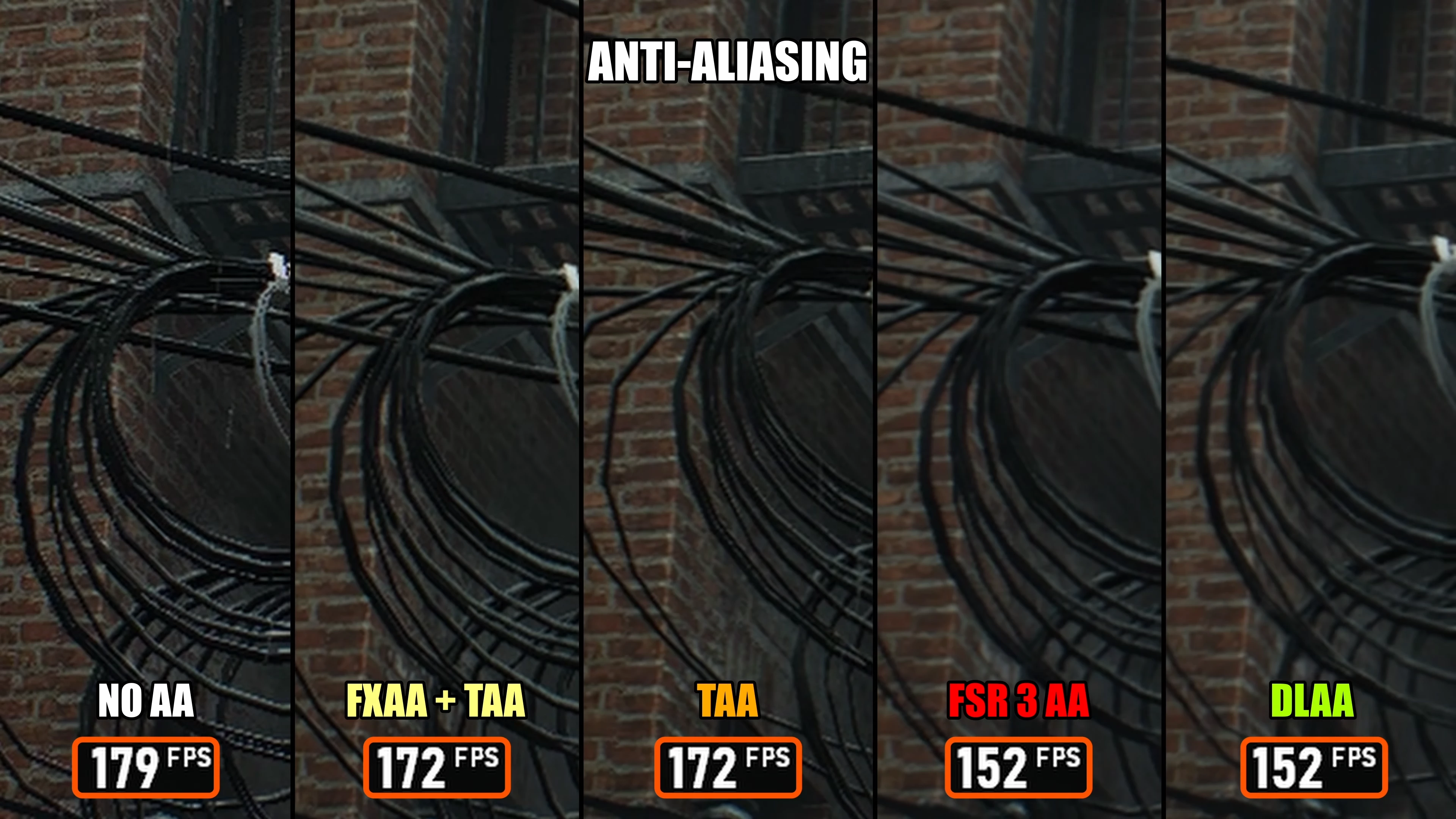
Якщо гра запущена в нативному розширенні, найбільш стабільний результат дають DAA та FSR 3 Native AA. TAA або FXAA плюс TAA дають близько 15 додаткових кадрів, але помітно розмивають зображення. Повне вимкнення згладжування підвищує FPS ще більше, але картинка швидко стає шумною та нестабільною.
Якщо ж активовано DLSS або FSR, звичайні налаштування згладжування відходять на другий план, оскільки реконструкцією зображення займається вже сам апскейлер. У Resident Evil Requiem це особливо важливо. Тим не менш, у більшості випадків найбільш правильним варіантом залишається режим якості.
Окремо варто враховувати поведінку різних моделей DLSS. В одному з тестів зазначалося, що DLSS 4.5 на пресетах M і L гірше справлявся з дрібними частинками, пилом і мікродеталями, ніж більш старий пресет K. Це спостереження варто сприймати як результат конкретного тесту, а не як абсолютне правило для всіх систем і майбутніх патчів. Ситуація може змінюватися з виходом нових драйверів та оновлень гри.
Генерацію кадрів потрібно включати з обережністю. Цей параметр підвищує плавність зображення, але збільшує затримку введення. Якщо базовий FPS вже низький, генерація кадрів не зробить управління відгукливішим. Вона показує кращий результат на потужних системах, де гра і без того йде досить швидко. Власникам відеокарт NVIDIA також варто включати Reflex, оскільки він допомагає знизити затримку введення.
Найкращі налаштування Resident Evil Requiem
Налаштування для слабких пристроїв
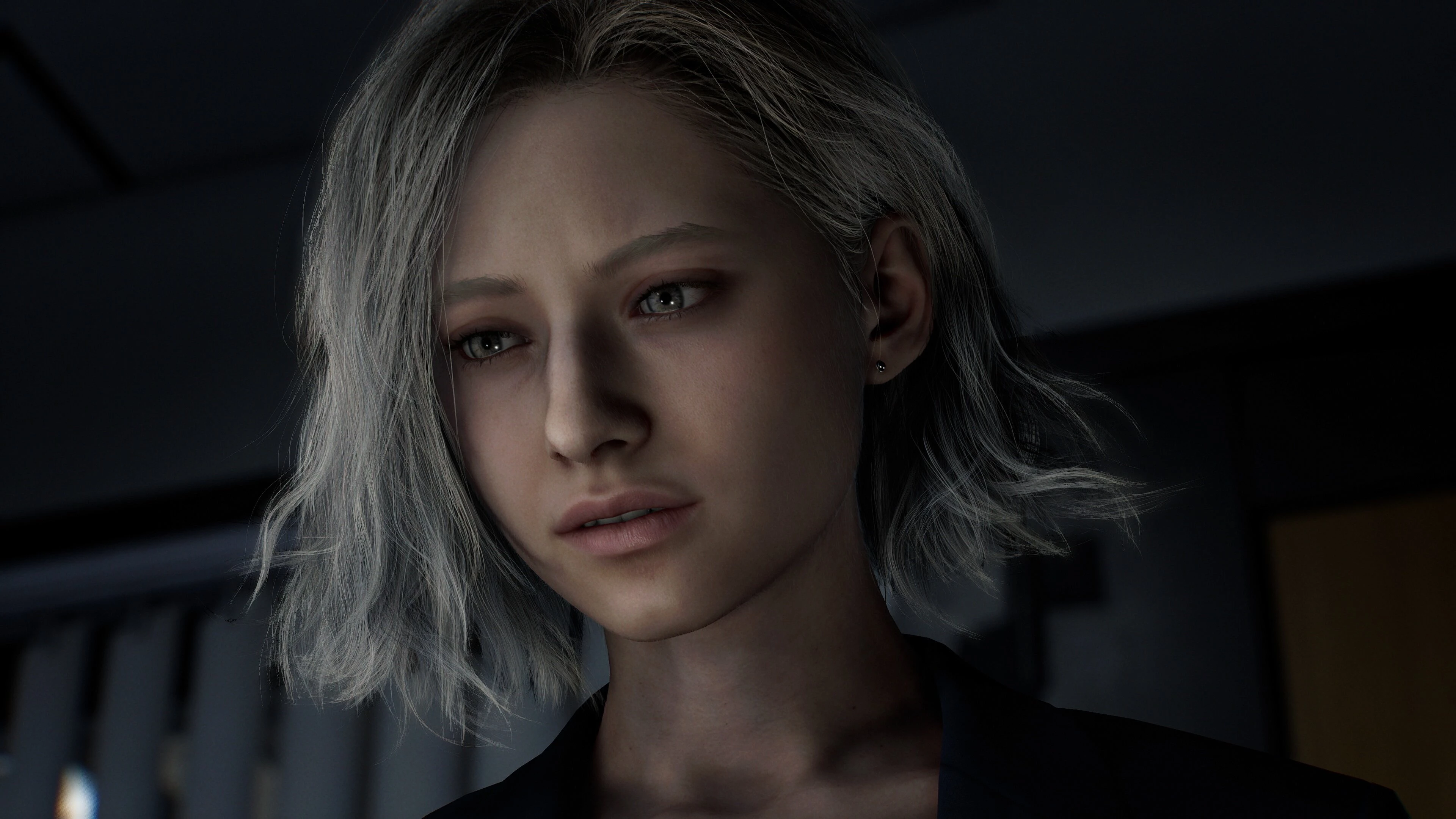
Для оптимального балансу між якістю зображення та продуктивністю рекомендується використовувати такі параметри:
- Трасування променів — вимкнено або нормальне;
- Трасування шляхів — вимкнено;
- Якість графіки — низька;
- Якість освітлення та тіней — низька або нормальна;
- Якість текстур — нормальна;
- Якість фільтрації текстур — висока, AF16;
- Деталізація волосся — вимкнена
- Якість сітки — звичайна;
- Відображення в екранному просторі — вимкнено;
- Підповерхневе розсіювання — високе;
- Спотворення лінзи — вимкнено;
- Глибина різкості — вимкнена;
- Освітлення частинок — увімкнено;
- Якість об'ємного туману — нормальне;
- Забруднення лінзи — вимкнено;
- Відблиски — вимкнені;
- Якість тіней — високе;
- Контактні тіні — увімкнені;
- Розсіяне затінення — низьке;
- Якість ефектів — стандартне;
- Згладжування — DLSS або FSR 3.1.5.
Такі налаштування дають найбільшу прибавку до кадрів в секунду без різкого погіршення якості зображення і дозволяють зберегти більш стабільну роботу гри на більшості систем.
Налаштування для пристроїв середньої потужності
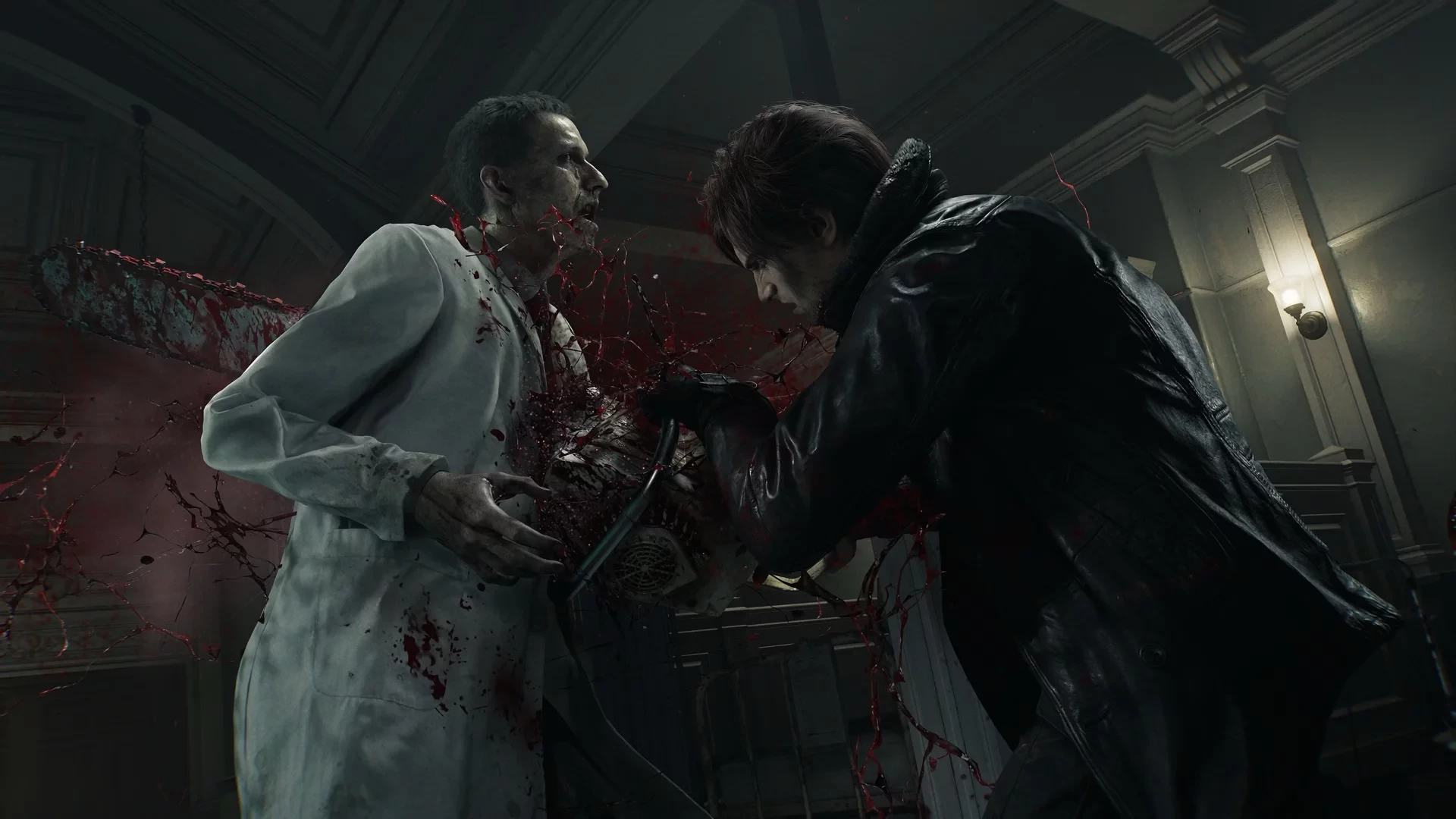
Для середніх систем рівня GeForce RTX 3060 Ti, RTX 4060, Radeon RX 6700 XT, RX 7600 XT та близьких за потужністю конфігурацій Resident Evil Requiem дозволяє отримати стабільну продуктивність у 1080p та 1440p без втрати хорошої картинки.
Для такої категорії пристроїв рекомендується наступний набір параметрів:
- Трасування променів — вимкнено;
- Трасування шляхів — вимкнено;
- Якість графіки — нормальне;
- Якість освітлення та тіней — нормальне;
- Якість текстур — нормальне;
- Якість фільтрації текстур — високе, AF16;
- Деталізація волосся — вимкнена;
- Якість сітки — звичайне;
- Відображення в екранному просторі — вимкнені;
- Підповерхневе розсіювання — високе;
- Спотворення лінзи — вимкнено;
- Глибина різкості — вимкнена;
- Освітлення частинок — увімкнено;
- Якість об'ємного туману — нормальне;
- Забруднення лінзи — вимкнено;
- Відблиски — вимкнені;
- Якість тіней — високе;
- Контактні тіні — увімкнені;
- Розсіяне затінення — низьке;
- Якість ефектів — стандартне;
- Згладжування — DLSS або FSR 3.1.5;
- Генерація кадрів — тільки при вже високому базовому FPS.
Налаштування для потужних пристроїв
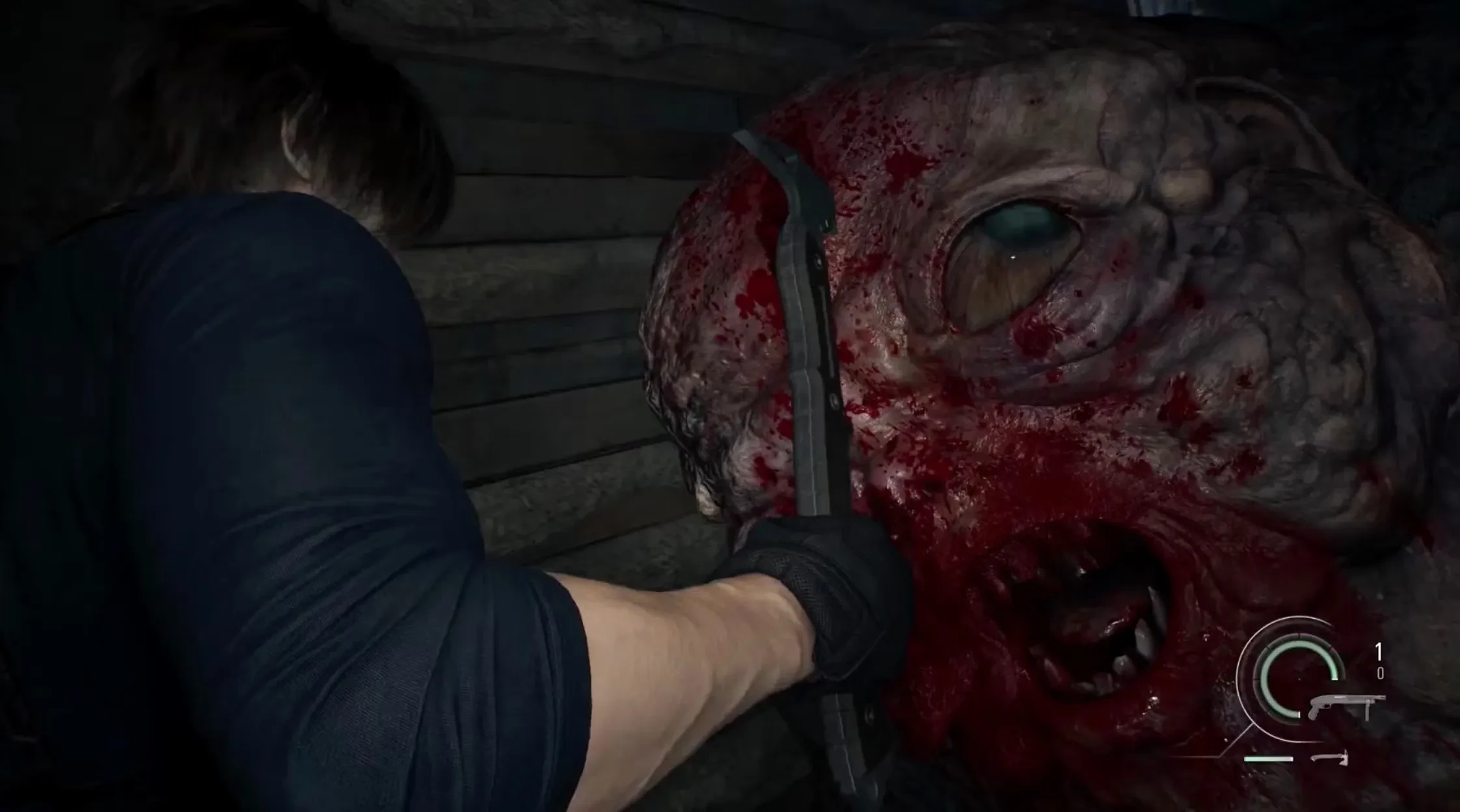
Для потужних систем рівня GeForce RTX 4070 Ti Super, RTX 4080 Super, RTX 4090, Radeon RX 7900 XT, RX 7900 XTX і вище гра вже дозволяє змістити пріоритет на якість зображення.
Для таких пристроїв можна використовувати наступні налаштування:
- Трасування променів — нормальне;
- Трасування шляхів — увімкнене;
- Якість графіки — високе;
- Якість освітлення і тіней — нормальне;
- Якість текстур — високе;
- Якість фільтрації текстур — високе, AF16;
- Деталізація волосся — увімкнена;
- Якість сітки — звичайне;
- Відображення в екранному просторі — увімкнено;
- Підповерхневе розсіювання — високе;
- Спотворення лінзи — вимкнено;
- Глибина різкості — вимкнена;
- Освітлення частинок — увімкнено;
- Якість об'ємного туману — нормальне;
- Забруднення лінзи — вимкнено;
- Відблиски — увімкнені;
- Якість тіней — високе;
- Контактні тіні — увімкнені;
- Розсіяне затінення — нормальне;
- Якість ефектів — стандартне;
- Згладжування — DLSS або FSR 3.1.5;
- Генерація кадрів — допустима при високому базовому FPS;
- NVIDIA Reflex — увімкнено.
Допис створений користувачем
Кожен може створювати пости на VGTimes, це дуже просто - спробуйте!