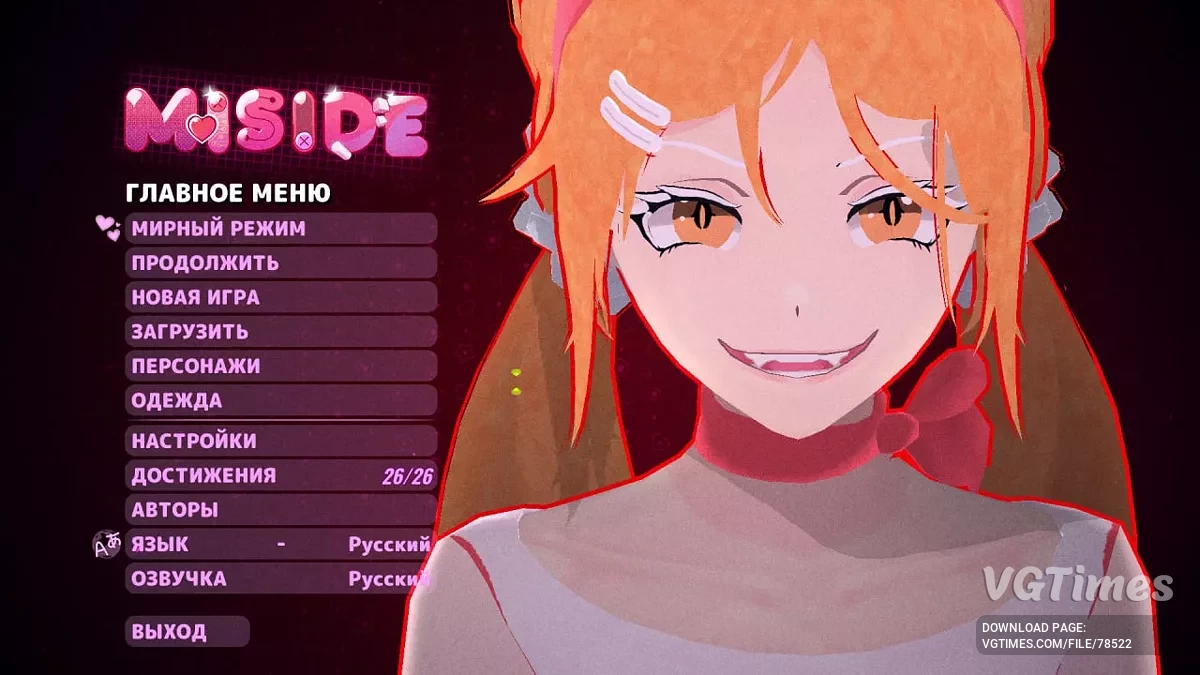
Гибрид хоррора и симулятора свиданий MiSide предлагает калейдоскоп мультижанровых мини-игр — от классических головоломок до шутерных элементов, вместе с самой... Детальніше

Завантажувач користувацьких моделей


-
Завантажити (2.76 MB)10 січня 2026, 09:03v4.0.4 HotFixcustom-models-loader-zagruzchik_1768025005_999621.zip
-
Завантажити (4.83 MB)10 січня 2026, 09:03Оригинальные ассеты Милыcustom-models-loader-zagruzchik_1768025005_552786.zip
-
Завантажити (4.52 MB)10 січня 2026, 09:03Оригинальные ассетыcustom-models-loader-zagruzchik_1768025005_313493.zip
-
Завантажити (2.02 MB)10 січня 2026, 09:03Оригинальные ассеты игрокаcustom-models-loader-zagruzchik_1768025005_941110.7z
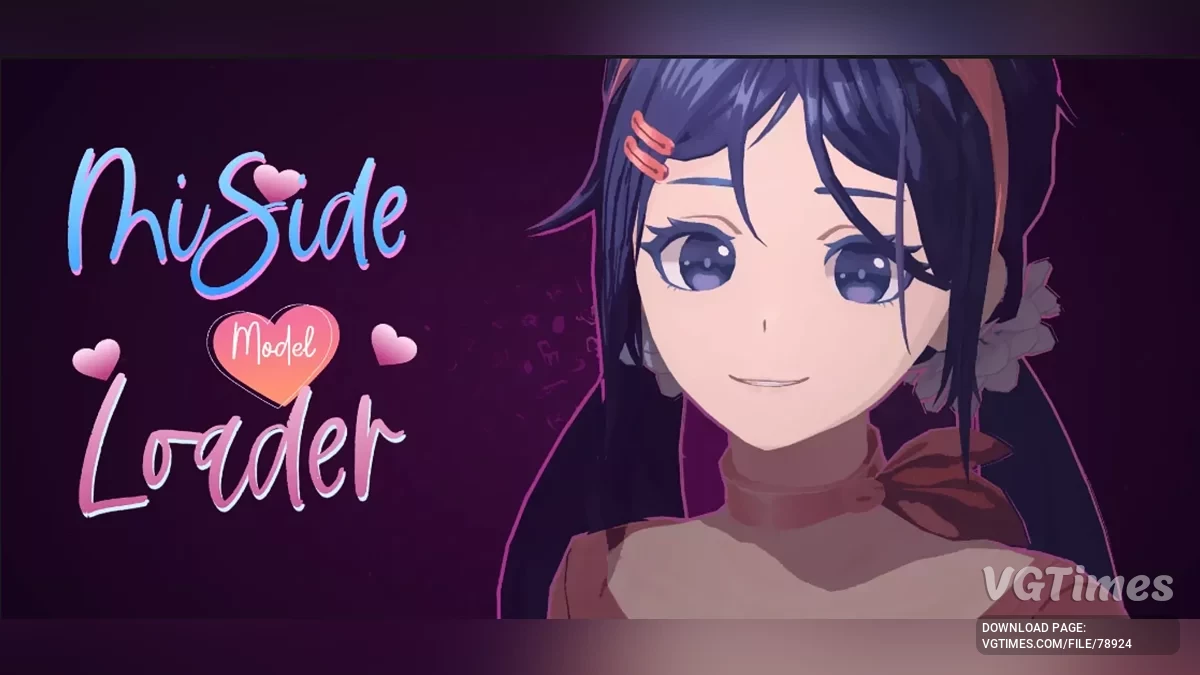
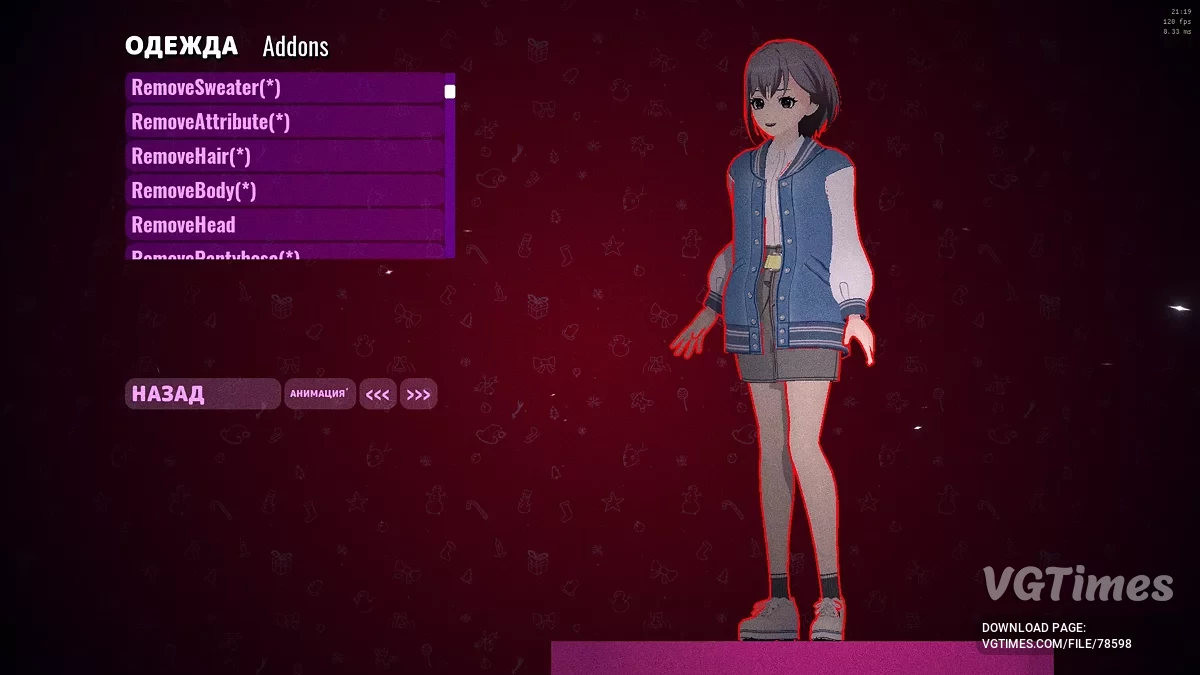
Програма для MiSide, що спрощує роботу з моделями як для гравців, так і для моддерів. Цей інструмент дозволяє створювати та завантажувати користувацькі моделі, які замінюють будь-які версії Міти.
Особливості:
- Експорт конфігурації динамічних кісток: скрипт, що додає можливість створення текстового файлу конфігурації динамічних кісток. Для цього потрібно клацнути правою кнопкою миші на об'єкті в сцені;
- Оригінальні активи: включає файли формату FBX та текстури;
- Завантажувач користувацьких моделей MiSide: зручний інструмент для завантаження користувацьких моделей.
Інструкція з установки та використання:
- Помістіть завантажені моди в папку BepInEx -> plugins -> models. Якщо папка відсутня, створіть її;
- Використовуйте клавіші F1 та F2 для перемикання між моделями (наступна/попередня).
Додатково:
- Налаштування комбінацій клавіш для F1/F2 можна змінити у файлі BepInEx\config\MS_CustomModels.cfg;
- Також потрібен встановлений BepInExPack останньої версії.
Посібник зі створення користувацької моделі для MiSide
Крок 1: підготовка
- Завантажте наступні програми:
- Unity 2021.3.35;
- Blender;
- Git.
- Скачайте оригінальний файл FBX з гри та розпакуйте його в зручне місце.
Крок 2: робота в Blender
- Імпортуйте файл Mita.fbx в Blender (знаходиться в завантаженому архіві).
- Зніміть галочку з Animation;
- Встановіть масштаб на 100.
- Перемістіть модель у координати (0, 0, 0).
- Вносьте будь-які зміни:
- Моделюйте, змінюйте текстури або сітку, але збережіть арматуру (кістки);
- Можна додавати нові кістки, але не можна видаляти або перейменовувати існуючі.
- Для коректної роботи обличчяної анімації:
- Перейменуйте ключі форми голови/обличчя так само, як в оригінальній моделі;
- Назвіть об'єкт голови «Head»;
- Експортуйте модель у FBX з масштабом 0.01.
Крок 3: Робота в Unity
- Створіть проект Unity 2021.3.35 та імпортуйте експортований FBX.
- Зніміть галочку з Convert Units в налаштуваннях моделі та натисніть Apply.
- При необхідності виправте текстури:
- Якщо вони збилися, вручну переналаштуйте матеріали.
- Додайте модель на сцену.
- Переконайтеся, що всі ігрові об'єкти мають положення та обертання (0, 0, 0).
- Для часткової заміни (наприклад, тільки тіла):
- Створіть порожній об'єкт з назвою KEEP_x для збереження оригінальних елементів (наприклад, голови).
- Використовуйте REPLACE_SHADERS для автоматичної заміни матеріалів.
Після внесення змін перемістіть модель з ієрархії сцени в вікно активів та виберіть Original Prefab.
Крок 4: Збірка AssetBundle
- Встановіть AssetBundles-Browser в Unity.
- У меню Window -> AssetBundle Browser перетягніть префаб в область збору.
- Встановіть шлях виводу на BepInEx/plugins/models та виконайте збірку.
Тепер модель повинна бути доступна в грі при натисканні F1/F2.
Крок 5: Додавання фізики (необов'язково)
- Для динамічної фізики використовуйте конфігураційний файл у форматі JSON. Приклад:
[
{
"root": "Chest",
"exclusions": ["Left shoulder", "Right shoulder"],
"damping": 0.2,
"elasticity": 0.1,
"stiffness": 0.1,
"inert": 0.85
}
]
- Перетягніть файл .txt з налаштуваннями в той же пакет, що й префаб.
Готово! Тепер ваша модель повністю готова до використання і може бути завантажена в MiSide.
Программа для MiSide, которая упрощает работу с моделями как для игроков, так и для мододелов. Этот инструмент позволяет создавать и загружать пользовательские модели, заменяющие любые версии Миты.
Особенности:
- Dynamic Bones Config Export: скрипт, добавляющий возможность создания текстового файла конфигурации динамических костей. Для этого нужно щелкнуть правой кнопкой мыши на объекте в сцене;
- Original Assets: включает файлы формата FBX и текстуры;
- Miside Custom Models Loader: удобный инструмент для загрузки пользовательских моделей.
Инструкция по установке и использованию:
- Поместить загруженные моды в папку BepInEx -> plugins -> models. Если папка отсутствует, создать ее;
- Использовать клавиши F1 и F2 для переключения между моделями (следующая/предыдущая).
Дополнительно:
- Настройки сочетаний клавиш для F1/F2 можно изменить в файле BepInEx\config\MS_CustomModels.cfg;
- Также требуется установленный BepInExPack последней версии.
Руководство по созданию пользовательской модели для MiSide
Шаг 1: подготовка
- Загрузить следующие программы:
- Unity 2021.3.35;
- Blender;
- Git.
- Скачать оригинальный файл FBX из игры и распаковать его в удобное место.
Шаг 2: работа в Blender
- Импортировать файл Mita.fbx в Blender (находится в скачанном архиве).
- Снять флажок с Animation;
- Установить масштаб на 100.
- Переместить модель в координаты (0, 0, 0).
- Вносить любые изменения:
- Моделировать, изменять текстуры или сетку, но сохранить арматуру (кости);
- Можно добавлять новые кости, но нельзя удалять или переименовывать существующие.
- Для корректной работы лицевой анимации:
- Переименовать ключи формы головы/лица так же, как в оригинальной модели;
- Назвать объект головы «Head»;
- Экспортировать модель в FBX с масштабом 0.01.
Шаг 3: Работа в Unity
- Создайте проект Unity 2021.3.35 и импортируйте экспортированный FBX.
- Снимите галочку с Convert Units в настройках модели и нажмите Apply.
- При необходимости исправьте текстуры:
- Если они сбились, вручную перенастройте материалы.
- Добавьте модель на сцену.
- Убедитесь, что все игровые объекты имеют положение и вращение (0, 0, 0).
- Для частичной замены (например, только тела):
- Создайте пустой объект с названием KEEP_x для сохранения оригинальных элементов (например, головы).
- Используйте REPLACE_SHADERS для автоматической замены материалов.
После внесения изменений переместите модель из иерархии сцены в окно активов и выберите Original Prefab.
Шаг 4: Сборка AssetBundle
- Установите AssetBundles-Browser в Unity.
- В меню Window -> AssetBundle Browser перетащите префаб в область сборки.
- Установите путь вывода на BepInEx/plugins/models и выполните сборку.
Теперь модель должна быть доступна в игре при нажатии F1/F2.
Шаг 5: Добавление физики (необязательно)
- Для динамической физики используйте конфигурационный файл в формате JSON. Пример:
[
{
"root": "Chest",
"exclusions": ["Left shoulder", "Right shoulder"],
"damping": 0.2,
"elasticity": 0.1,
"stiffness": 0.1,
"inert": 0.85
}
]
- Перетащите файл .txt с настройками в тот же пакет, что и префаб.
Готово! Теперь ваша модель полностью готова к использованию и может быть загружена в MiSide.
Корисні посилання:



![MiSide — Таблиця для Cheat Engine [Оновлено: 06.01.2025]](https://files.vgtimes.com/download/posts/2025-01/thumbs/tablica-dlja-cheat-engine-upd-06-01-2025_1736248078_990784.webp)