
Rune II — ролевой экшен с видом от первого лица от создателей оригинальной Prey 2006 года. Игра представляет собой продолжение оригинальной Rune. Действие игры... Детальніше
Пресет графічних налаштувань

-
1576238824_01_runas_reshade_1_v01_1576176202.rarЗавантажити (4.80 kB)
Оригінальна назва: Runas ReShade
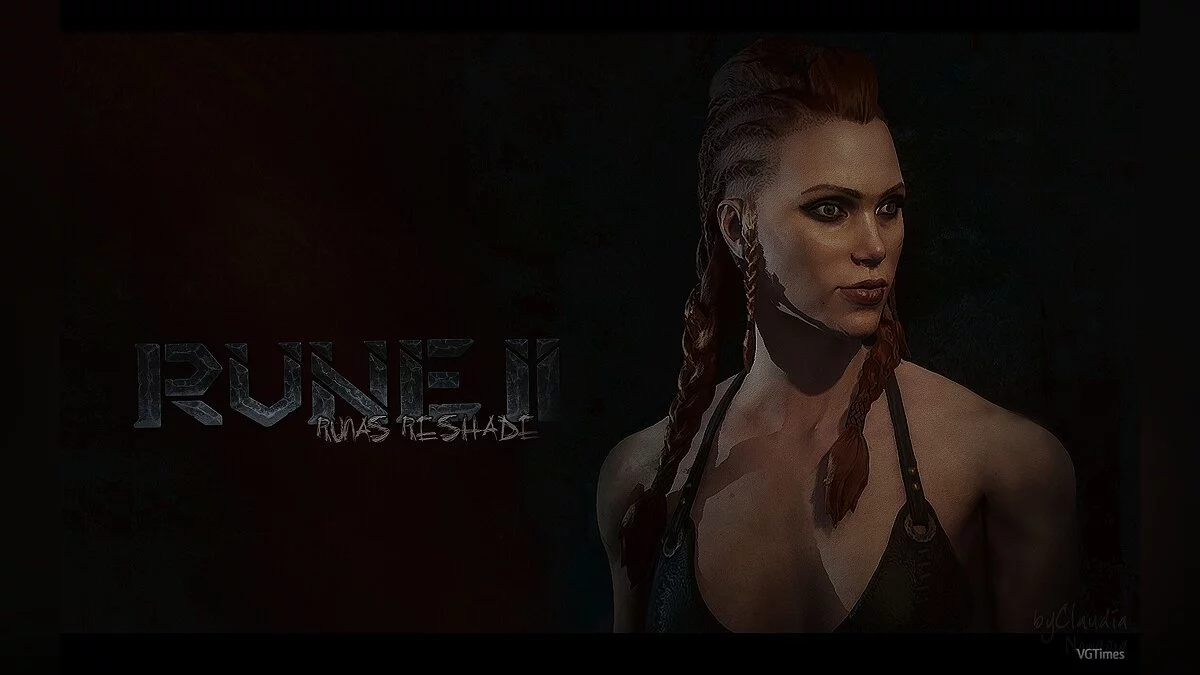
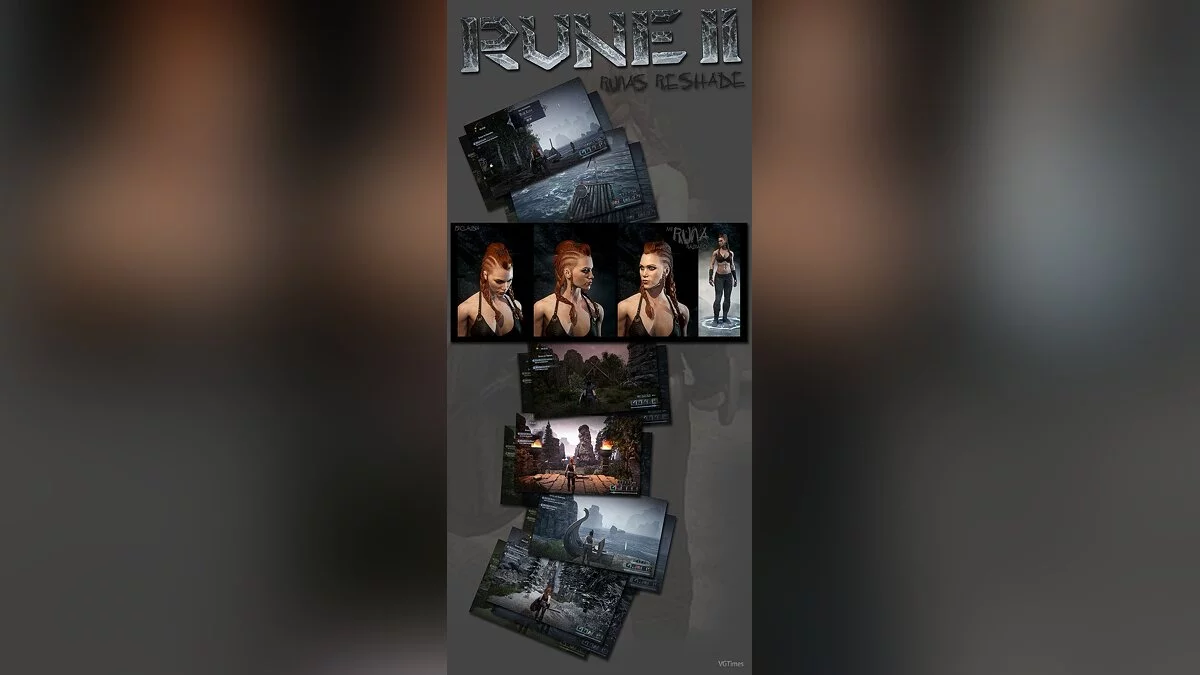
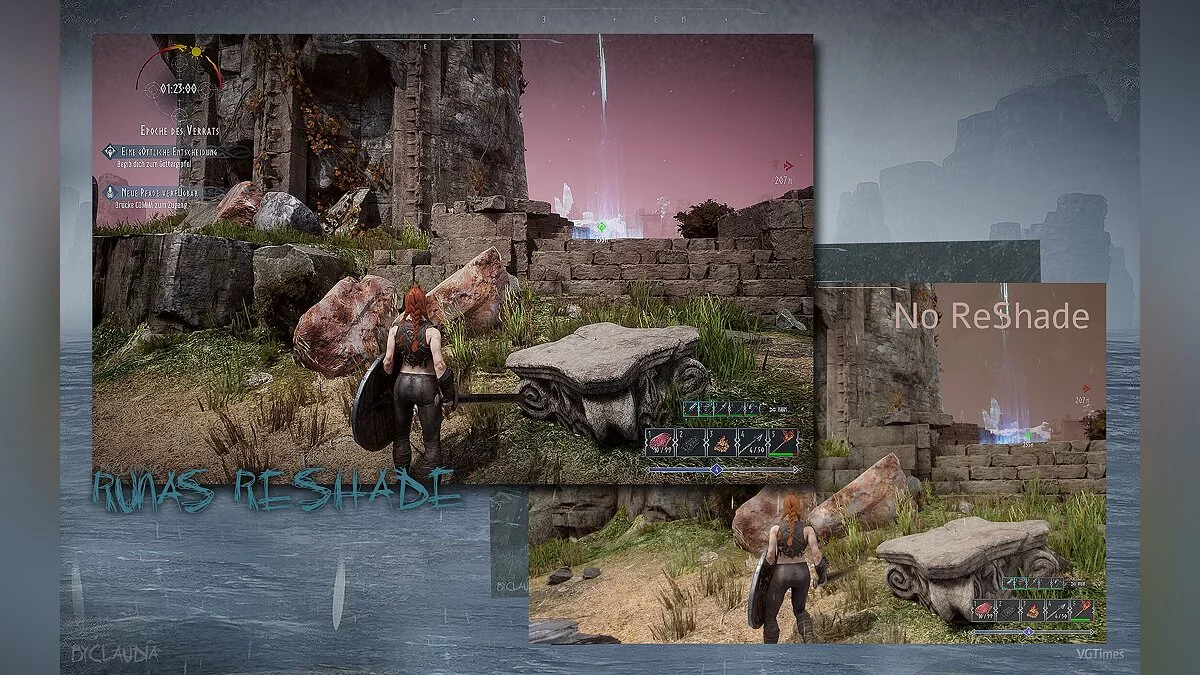
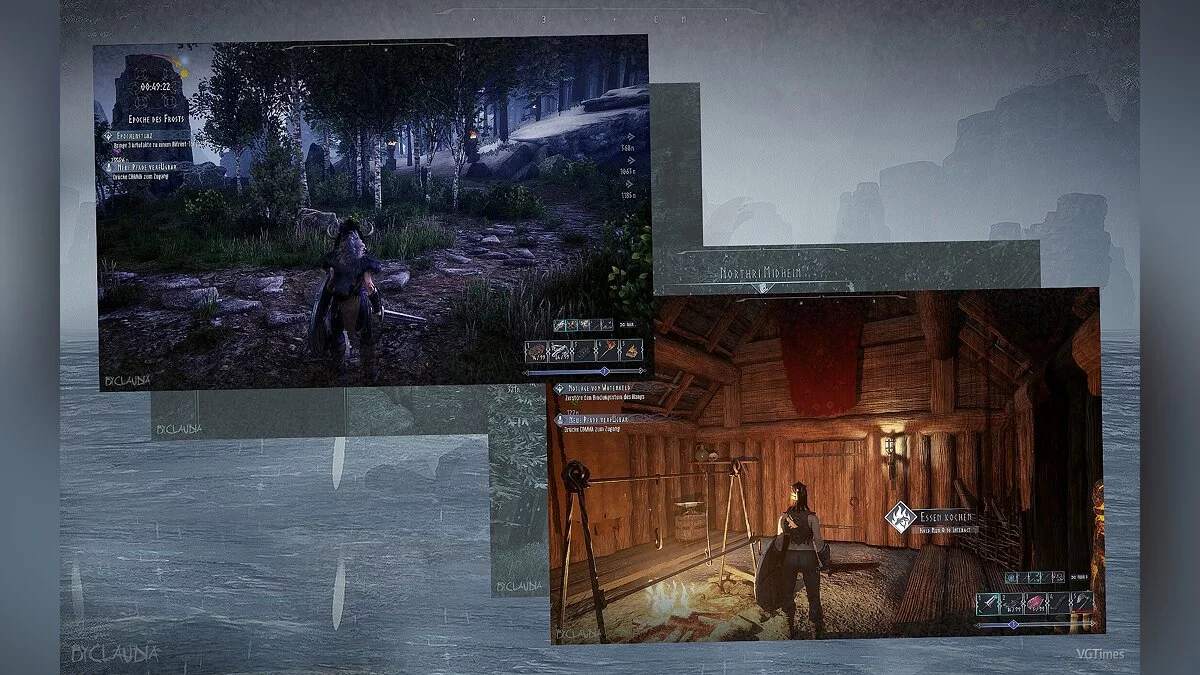
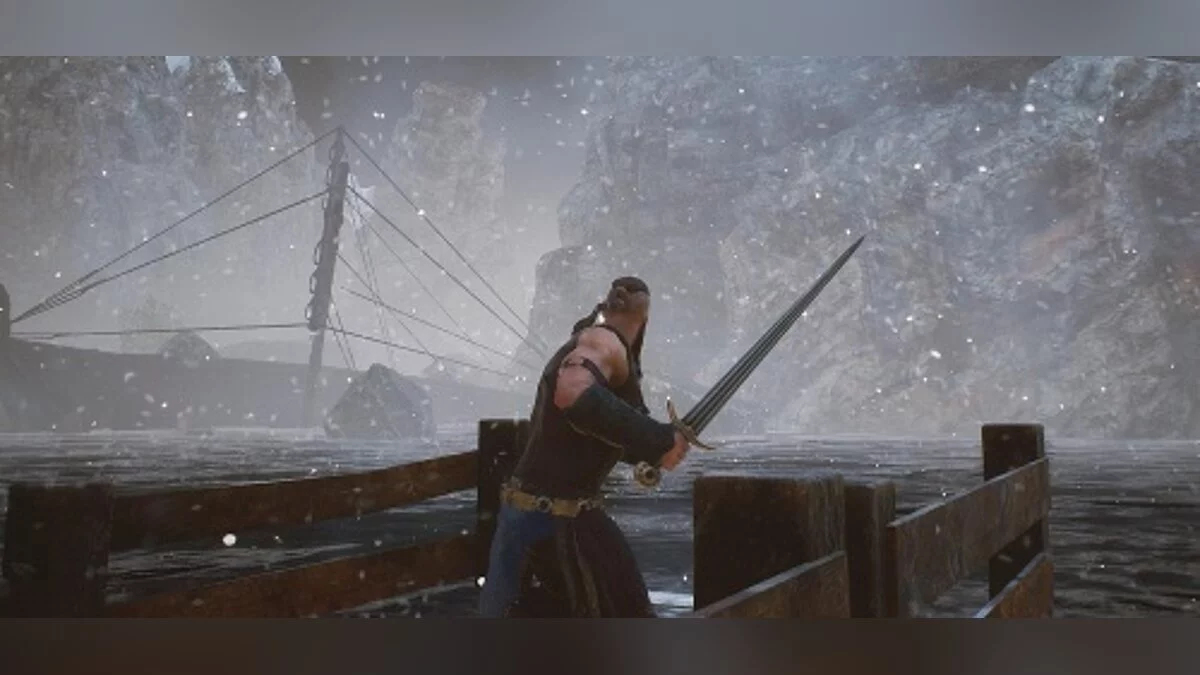
Пресет графічних налаштувань для гри Rune 2 змінює багато кольорів у грі та відображення ефектів.
Докладний опис змін автор не надав, але ви можете ознайомитися зі скріншотами, на яких застосовані зміни.
Вимоги: ReShade
Встановлення:
1) Розпакуйте архів у папку з грою
2) Запустіть установник ReShade і виберіть файл .exe гри
3) Виберіть API гри — це DX10 +
4) ReShade запитає завантаження .fx файлів, виберіть всі та натисніть «ОК», щоб завантажити їх і встановити
5) Після успішної установки закрийте програму
6) Запустіть гру та відкрийте меню ReShade, натиснувши клавішу Home (pos1) на клавіатурі. Далі натисніть стрілку розкривного списку, щоб відкрити розкривне меню, і виберіть файл «LUT.fx» зі списку. Якщо ви не бачите файл у списку, вам доведеться додати його вручну, натиснувши клавішу + поруч зі стрілкою розкривного списку, а потім введіть повну назву файлу, наприклад: LUT.fx, і натисніть Enter.
Щоб закрити меню ReShade, натисніть клавішу Home (pos1) на клавіатурі.
Оригинальное название: Runas ReShade
Пресет графических настроек для игры Rune 2 изменяет многие цвета в игре и отображение эффектов.
Подробное описание изменений автор не предоставил, но зато вы можете ознакомится со скрншотами на которых применены изменения.
Требования: ReShade
Установка:
1) Распакуйте архив в папку с игрой
2) Запустите установщик ReShade и выберите файл .exe игры
3) Выберите API игры — это DX10 +
4) ReShade запросит скачивание .fx файлов, выберите все и нажмите «ОК», чтобы загрузить их и установить
5) После успешной установки закройте программу
6) Запустите игру и откройте меню ReShade, нажав клавишу Home (pos1) на клавиатуре. Далее нажмите стрелку раскрывающегося списка, чтобы открыть раскрывающееся меню, и выберите файл «LUT.fx из списка. Если вы не видите файл в списке, вам придется добавить его вручную, нажав клавишу + рядом со стрелкой раскрывающегося списка, а затем введите полное имя файла, например: LUT.fx, и нажмите Enter.
Чтобы закрыть меню ReShade, нажмите клавишу Home (pos1) на клавиатуре.
Корисні посилання:
![Rune II — Трейнер (+3) [1.1.14731]](https://files.vgtimes.com/download/posts/2020-06/thumbs/1592259147_qsxzaahzpixvsiwokrdquq.webp)
![Rune II — Трейнер (+2) [1.0.919]](https://files.vgtimes.com/download/posts/2020-04/thumbs/1587766409_2vazm65rsiiydy8rxlacba.webp)
![Rune II — Таблиця для Cheat Engine [Оновлено: 15.11.2020]](https://files.vgtimes.com/download/posts/2020-11/thumbs/1605525147_02.webp)
![Rune II — Трейнер (+3) [2.0.18512]](https://files.vgtimes.com/download/posts/2020-11/thumbs/1606128329_-rhjiieba1szlrn4w7aktw.webp)
![Rune II — Трейнер (+2) [0.0.9]](https://files.vgtimes.com/download/posts/2019-11/thumbs/1575116401_gvh5m7u2p5impeusny6b_q.webp)
![Rune II — Таблиця для Cheat Engine [Оновлено: 14.11.2019]](https://files.vgtimes.com/download/posts/2019-11/thumbs/1573761041_1573761010_469.webp)
![Rune II — Трейнер (+4) [0.0.9]](https://files.vgtimes.com/download/posts/2019-12/thumbs/1575929631_nigkzsp0tu4jwspfkyafzq.webp)